
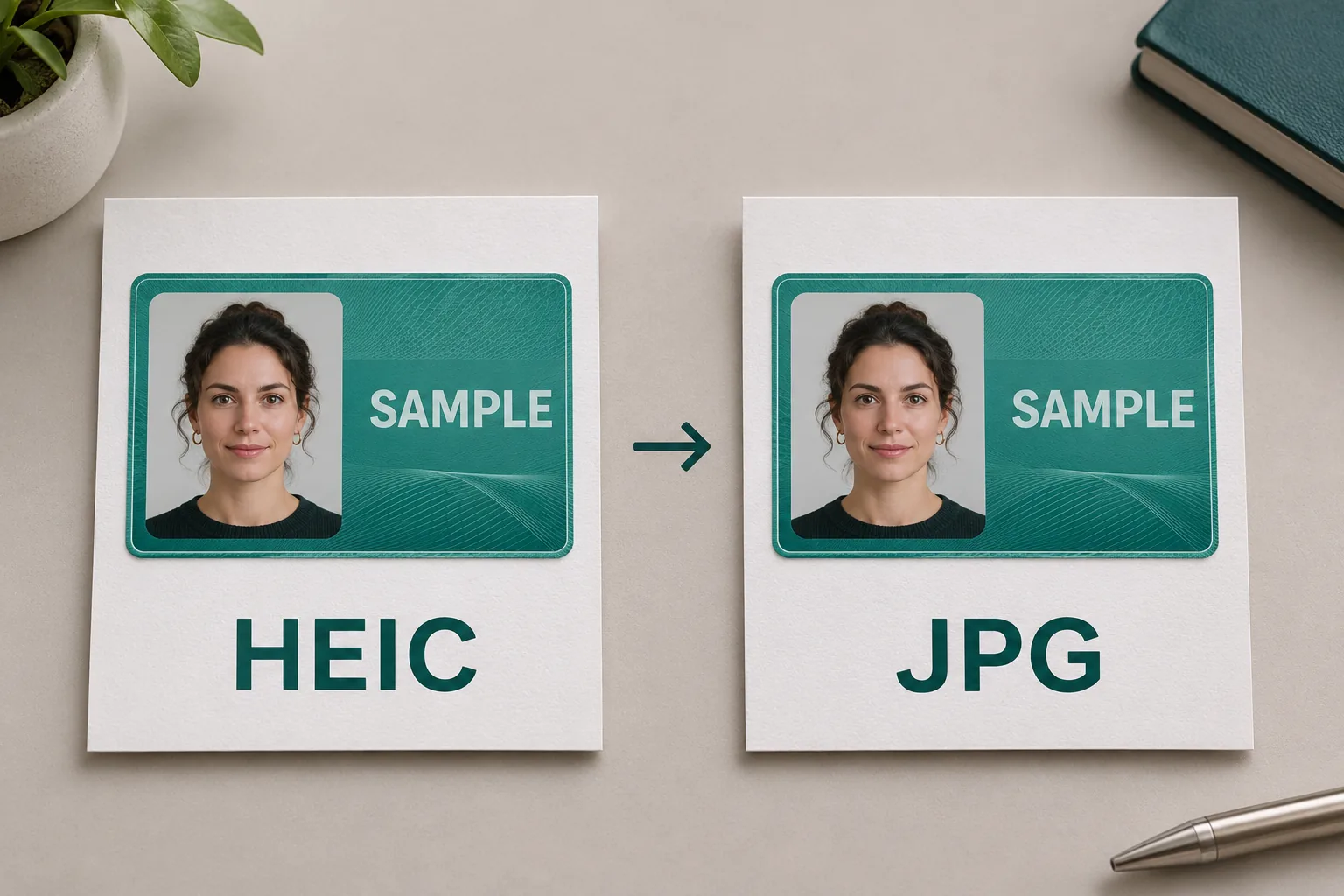
Sprawdź akceptowany format i wybrany plik.
Zdjęcie z iPhone’a może mieć format HEIF i rozszerzenie .heic. Sprawdź dozwolone formaty i limit, a potem dokładnie wybrany plik. Jeśli potrzebny jest JPG, utwórz kopię JPEG i zachowaj oryginał. Zmiana nazwy nie zmienia kodowania.
Wyeksportuj istniejące zdjęcie jako JPEG.
Użyj aplikacji otwierającej HEIC i eksportującej JPEG. Apple opisuje otwarcie obrazu na Macu w Podglądzie lub Zdjęciach, a następnie Plik → Eksportuj → JPEG. Zapisz osobną kopię, otwórz ją i sprawdź format we właściwościach przed wysłaniem.
Ustaw JPEG dla kolejnych zdjęć.
Na obsługiwanych iPhone’ach Ustawienia → Aparat → Formaty → Najbardziej zgodny sprawia, że nowe zdjęcia są w JPEG. Dotychczasowe nie zmieniają formatu. Fotografując dokument ponownie, zachowaj narożniki, równe światło i ostrość małego tekstu.
Użyj przekonwertowanego obrazu w narzędziu.
Wybierz JPEG w narzędziu znaku wodnego. IDPouch przyjmuje też PNG i WebP do 20 MB i 40 megapikseli. Otwarcie HEIC zależy od przeglądarki. Jeśli odbiorca akceptuje oznaczenia, dodaj nazwę i cel, a potem pobierz wymagany format.
Sprawdź końcowy plik przed przesłaniem.
Otwórz pobraną kopię i sprawdź zdjęcie twarzy, drobny tekst oraz krawędzie. Porównaj rozmiar z limitem. Gdy obie strony mają być razem, użyj dwóch czytelnych zdjęć w narzędziu PDF. Dla osobnych pól zachowaj osobne pliki. Załącz sprawdzoną wersję z folderu zapisu.