
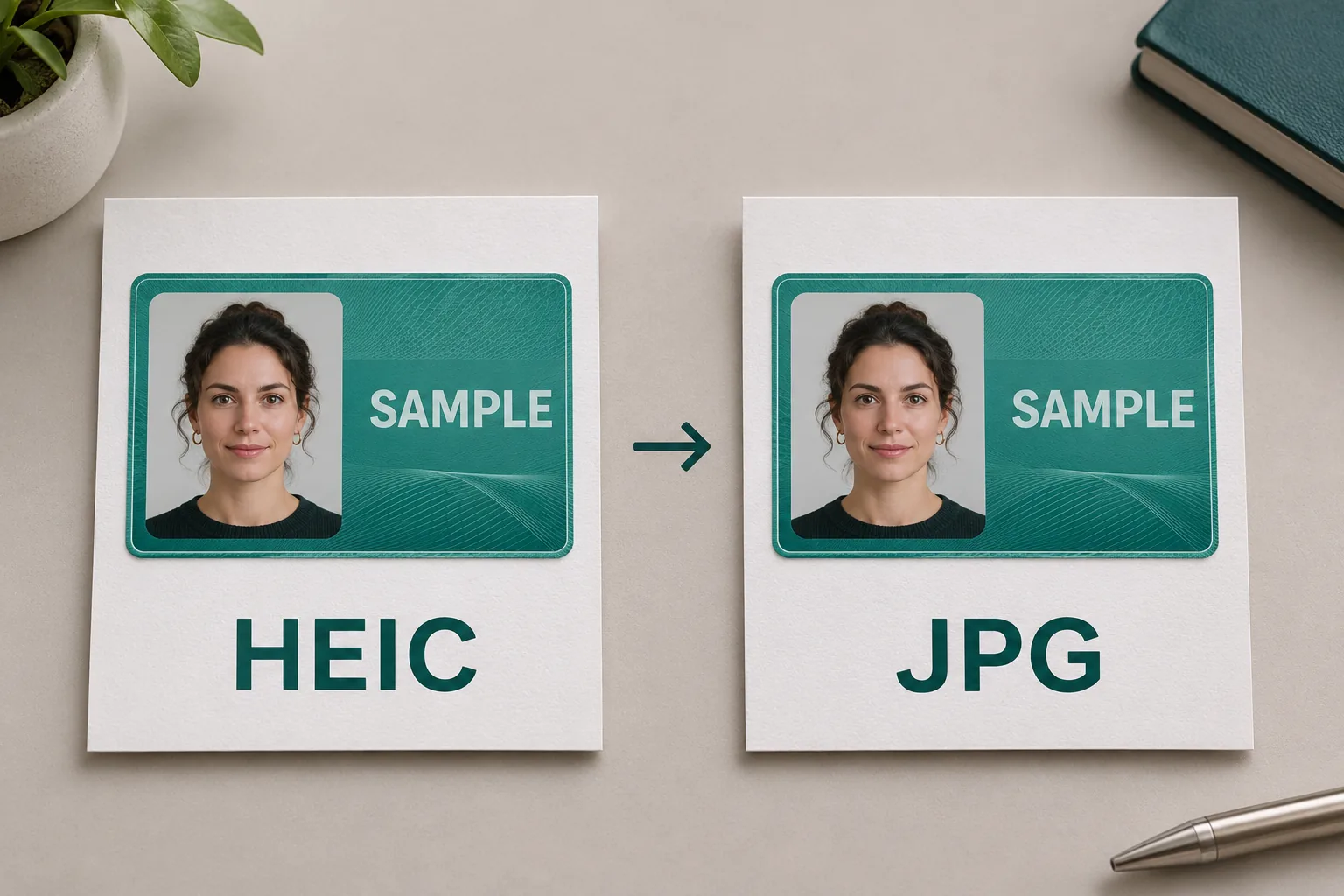
Verifica il formato accettato e il file selezionato.
Una foto iPhone può usare HEIF con estensione .heic. Controlla formati e peso massimo del modulo, poi verifica la foto scelta. Se serve JPG, crea una copia JPEG e conserva l’originale per altre modifiche. Rinominare il file lascia invariata la codifica.
Esporta la foto esistente in JPEG.
Usa un’app che apra HEIC ed esporti JPEG. Su Mac, Apple indica di aprire la foto in Anteprima o Foto, scegliere File, poi Esporta e JPEG. Salva una copia separata. Aprila e verifica il formato nelle informazioni del file prima di selezionarla nel modulo.
Scegli JPEG per le prossime foto.
Sugli iPhone compatibili, Impostazioni → Fotocamera → Formati → Più compatibile salva le nuove foto in JPEG. Le foto esistenti mantengono il proprio formato. Se rifai la foto del documento, includi gli angoli, usa luce uniforme e controlla la messa a fuoco del testo piccolo.
Usa l’immagine convertita nello strumento.
Scegli la copia JPEG nello strumento filigrana. IDPouch accetta anche PNG e WebP entro 20 MB e 40 megapixel. HEIC dipende dal browser. Se l’organizzazione accetta copie marcate, indica destinatario e finalità, poi scarica nel formato richiesto.
Controlla il file finale prima di caricarlo.
Riapri la copia scaricata e controlla volto, testo piccolo e bordi. Confronta il peso con il limite del modulo. Per un PDF con due lati sulla stessa pagina, prepara due immagini nitide. Per campi distinti, conserva un file per lato. Allega la versione controllata dalla cartella in cui l’hai salvata.