
Vérifiez le format accepté et le fichier sélectionné.
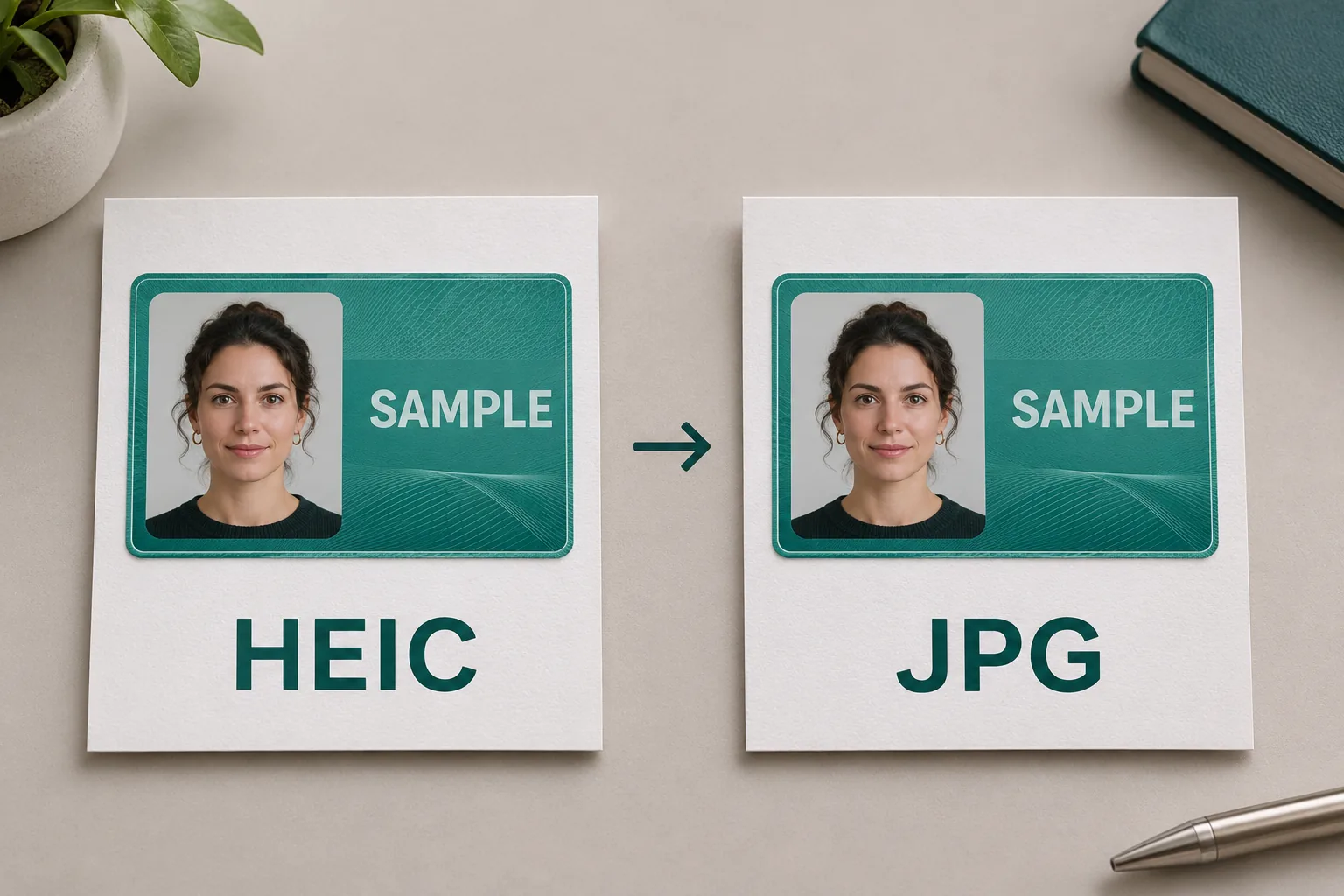
Une photo d’iPhone peut être au format HEIF avec l’extension .heic. Vérifiez les formats et le poids autorisés, puis la photo choisie. Si le JPG est exigé, créez une copie JPEG et gardez l’original pour plus tard. Renommer le fichier conserve son encodage.
Exportez une photo existante en JPEG.
Utilisez une app qui ouvre le HEIC et exporte en JPEG. Sur Mac, Apple indique d’ouvrir l’image dans Aperçu ou Photos, puis de choisir Fichier, Exporter et JPEG. Enregistrez une copie séparée. Ouvrez-la et vérifiez son format dans les informations du fichier avant de la sélectionner dans le formulaire.
Choisissez JPEG pour les prochaines photos.
Sur les iPhone compatibles, Réglages → Appareil photo → Formats → Le plus compatible enregistre les nouvelles photos en JPEG. Les anciennes gardent leur format. Si vous reprenez la photo, gardez les coins visibles, utilisez une lumière uniforme et vérifiez la netteté des petits caractères nécessaires.
Utilisez l’image convertie dans l’outil.
Choisissez la copie JPEG dans l’outil de filigrane. IDPouch accepte aussi PNG et WebP dans la limite de 20 Mo et 40 mégapixels. HEIC dépend du navigateur. Si les copies marquées sont acceptées, indiquez destinataire et usage, puis téléchargez le format demandé.
Vérifiez le fichier final avant l’envoi.
Rouvrez la copie téléchargée et vérifiez portrait, petits caractères et bords complets. Comparez son poids à la limite. Pour réunir les deux faces sur une page PDF, préparez deux images nettes. Pour des champs distincts, gardez un fichier par face. Joignez la version vérifiée depuis son dossier.