
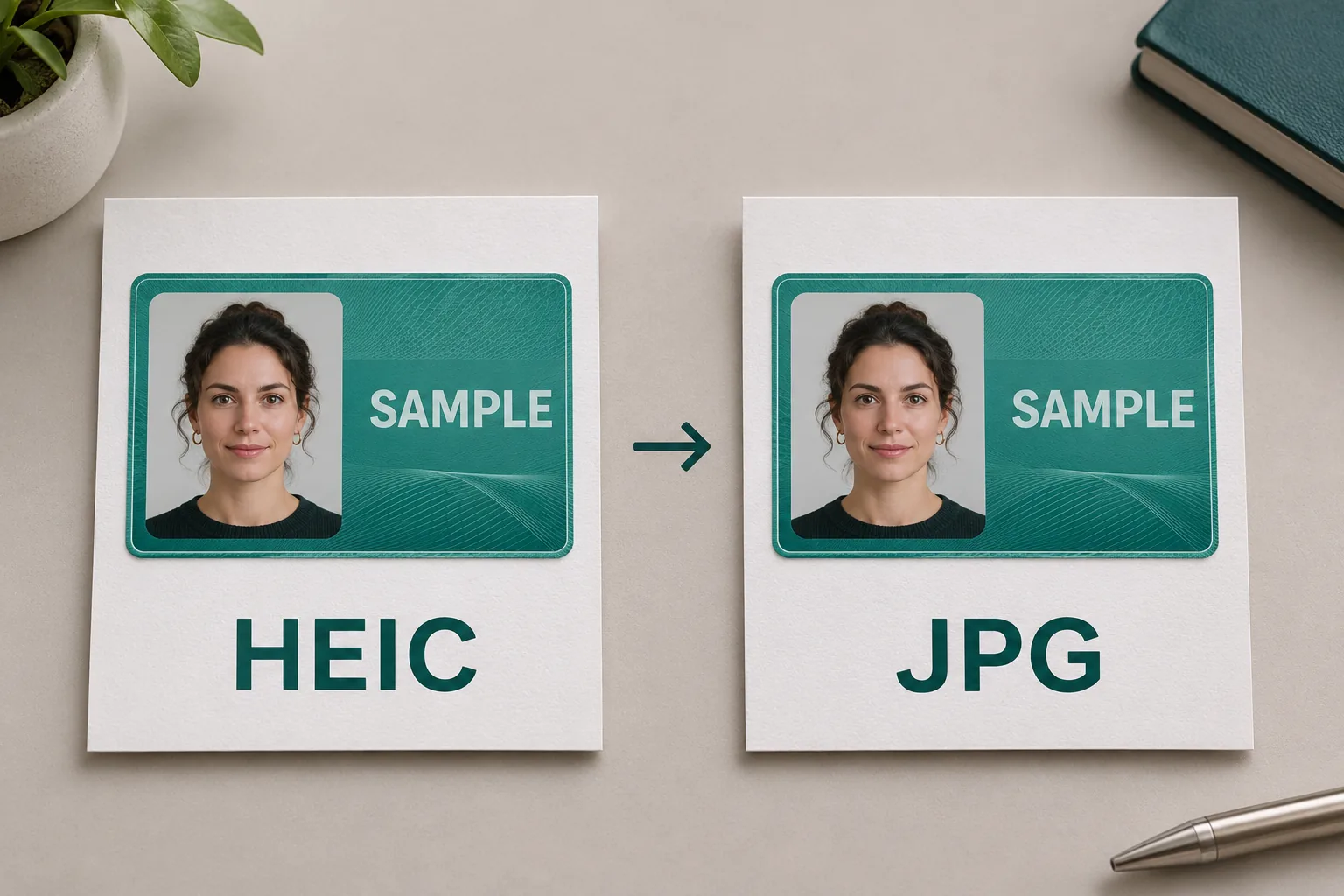
허용되는 형식과 선택한 파일을 확인해요.
iPhone 사진은 HEIF 형식으로 저장되어 확장자가 .heic일 수 있어요. 제출 양식에서 허용하는 형식과 최대 용량을 확인한 뒤 선택한 사진을 살펴보세요. JPG가 필요하면 JPEG 사본을 만들고 원본은 나중에 편집할 수 있도록 보관해요. 파일 이름을 바꿔도 내부 형식은 그대로예요.
기존 사진을 JPEG로 내보내요.
HEIC 파일을 열고 JPEG로 내보낼 수 있는 이미지 앱을 사용해요. Apple은 Mac에서 미리보기나 사진 앱으로 이미지를 열고 파일 메뉴의 내보내기에서 JPEG를 선택하는 방법을 안내해요. 별도 사본으로 저장한 뒤 새 파일을 열어 정보에서 형식을 확인하고 업로드 양식에서 선택하세요.
앞으로 촬영할 사진은 JPEG로 설정해요.
지원되는 iPhone에서 설정 → 카메라 → 포맷 → 높은 호환성을 선택하면 새로 촬영하는 사진이 JPEG로 저장돼요. 기존 사진의 형식은 그대로 유지돼요. 신분증을 다시 촬영한다면 모든 모서리가 보이게 놓고 빛을 고르게 비춘 뒤 필요한 작은 글씨까지 초점이 맞는지 확인하세요.
변환한 이미지를 도구에서 사용해요.
신분증 워터마크 도구에서 JPEG 사본을 선택해요. IDPouch는 PNG와 WebP도 지원하며 입력 한도는 20MB와 4,000만 화소예요. HEIC 파일을 열 수 있는지는 브라우저 지원 여부에 따라 달라져요. 제출처에서 워터마크가 있는 사본을 받는다면 제출처와 용도를 넣고 요청한 형식으로 다운로드하세요.
업로드 전에 최종 파일을 확인해요.
다운로드한 사본을 다시 열어 얼굴 사진과 작은 글씨, 모든 가장자리를 확인해요. 실제 파일 용량이 양식의 한도에 맞는지도 살펴보세요. 앞뒷면을 PDF 한 페이지에 넣어야 한다면 선명한 이미지 두 장을 준비해 PDF 도구를 사용해요. 업로드 칸이 따로 있다면 면별로 파일을 준비하세요. 저장한 폴더에서 확인을 마친 파일을 첨부해요.