カードサイズと用紙サイズは別の設定です。
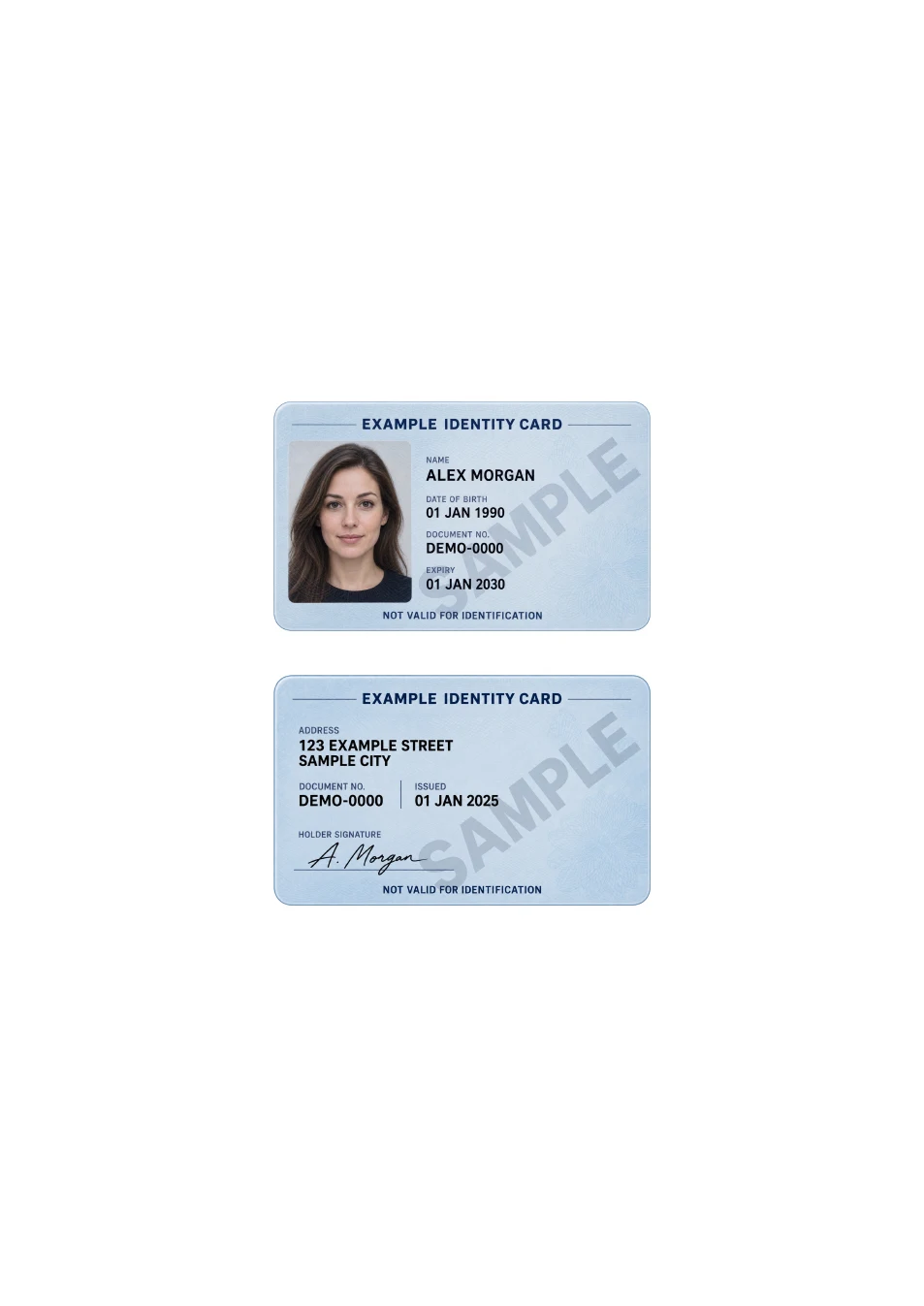
ID-1カードの大きさで印刷するには、PDFをカードサイズで配置し、100%または「実際のサイズ」で印刷します。A4を選ぶだけではカードの寸法は決まりません。A4は用紙の大きさ、ID-1は紙上のカード枠の大きさを示します。
ID-1の標準寸法は85.60 × 53.98 mmです。すべての本人確認書類やパスポートが同じ大きさとは限りません。ツールは画像全体の縦横比を保って枠内に収めるため、形が違う画像は小さくなる場合があります。
PDFにする前に、カードの端で切り抜く。
写真に机や広い背景が写っていると、その範囲も画像の大きさに含まれます。写真全体をカード枠に収めると、カード本体が小さくなります。必要な情報を残しつつ、事前に書類の端で切り抜いてください。
提出先の指定がなければ、両面の向きをそろえましょう。このブラウザツールは既存画像の配置用で、端の検出や自動切り抜きは行いません。新たにスキャンする場合は、iPhone用IDPouchアプリの別のスキャン機能を使えます。
表面と裏面を1ページのPDFに配置。
書類のPDFツールに2枚を追加します。実際に使う紙に合わせてA4またはUS Letterを選び、「ID-1カード」のまま上下か左右の配置を選択します。ダウンロード前に回転・入れ替えができます。
「ページに合わせる」は、画像をページの利用可能な領域に拡大する別のモードです。大きく読めるコピーを受け付ける場合に使えますが、カードの実寸を保つ設定ではありません。
プレビューだけでなく印刷設定も確認。
保存したPDFをPDFビューアーで開きます。プリンターの紙をPDFの用紙に合わせ、「実際のサイズ」「100%」などの倍率設定を探してください。「合わせる」「縮小」などの設定で実寸が変わる場合があります。名称や設定項目は、ビューアーとプリンターによって異なります。
スマートフォンに倍率設定がなければ、PDFの寸法がそのまま印刷されると思い込まないでください。倍率を指定・確認できるビューアーやパソコンを使い、まず1枚だけ試し刷りしましょう。画面上のズーム倍率と紙の実寸は別です。
紙のコピーを測り、情報の読みやすさを確認。
定規で印刷したカードの幅と高さを確認し、両面が読めるか確かめましょう。カードが小さすぎるなら、まず元画像の背景を確認します。配置全体のサイズが変わった場合は、倍率と用紙設定を確認してください。
試し刷りで確認できるのは、ご自身の印刷環境です。コピーを認証するものでも、提出先での受理を保証するものでもありません。原本を保管し、指定の形式に従ってください。