Eine Seite ist nicht dasselbe wie eine Datei.
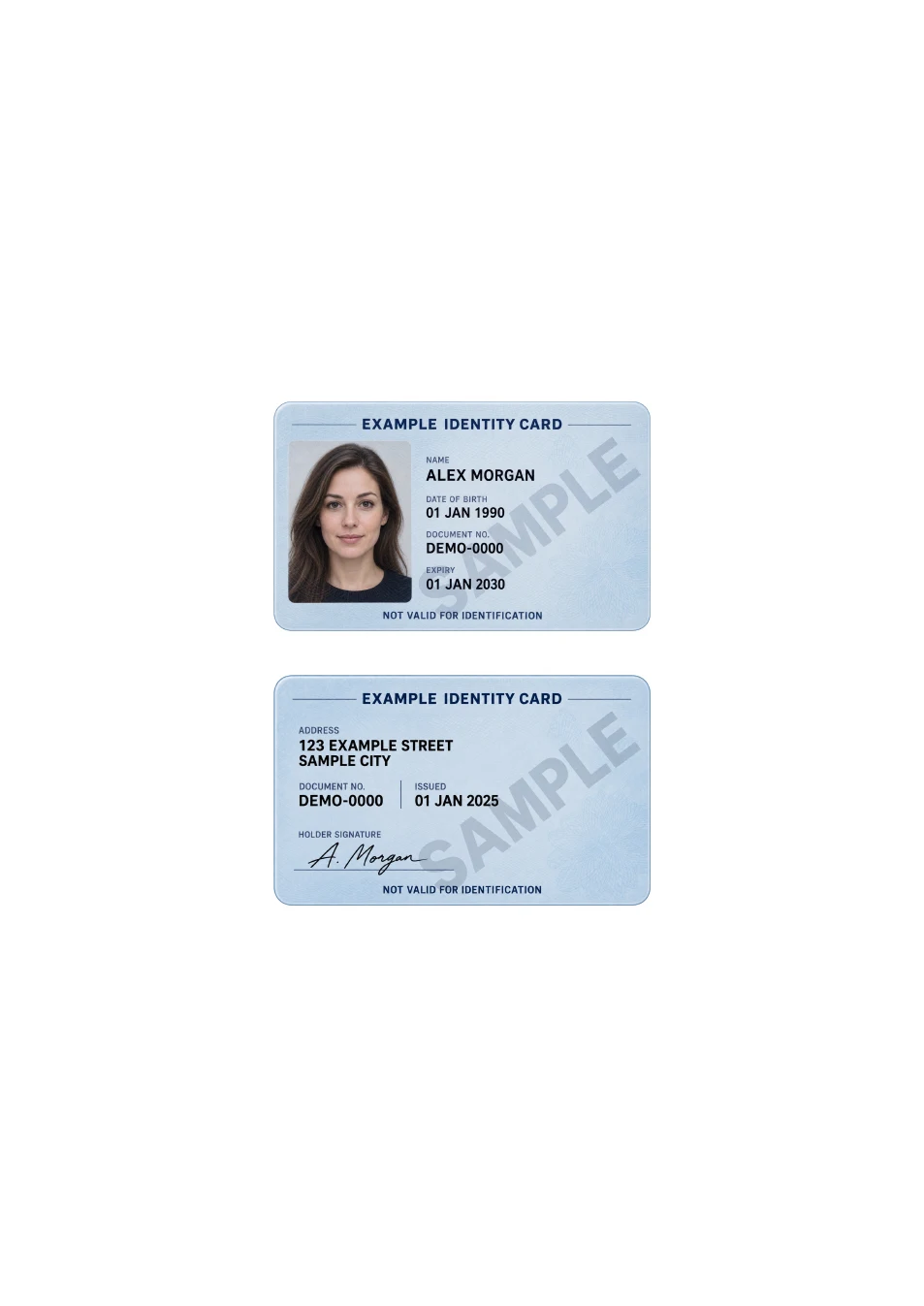
Ordnen Sie beide Fotos auf derselben PDF-Seite an, statt nur zwei Seiten in einer Datei zu vereinen. Klären Sie zuerst, ob der Empfänger dieses Layout akzeptiert. Bei getrennten Upload-Feldern für Vorder- und Rückseite bleiben die Bilder getrennt.
Zwei klare Bilder vor dem Start vorbereiten.
Fotografieren Sie beide Seiten flach bei gleichmäßigem Licht und mit sichtbaren Rändern. Entfernen Sie Tisch und Hintergrund im Bildeditor und prüfen Sie Spiegelungen. Unterstützt werden JPG, PNG und WebP mit jeweils bis zu 20 MB und 40 Megapixeln. Automatischer Zuschnitt und Perspektivkorrektur sind nicht enthalten.
Jede Seite an der richtigen Stelle hinzufügen.
Öffnen Sie das PDF-Tool und wählen Sie Vorder- und Rückseite aus. Ordnen Sie die Bilder untereinander oder nebeneinander an. Das erste Feld steht oben oder links. Drehen Sie quer liegende Fotos und tauschen Sie vertauschte Seiten. Drehen entfernt keinen Hintergrund.
Papierformat und Kartengröße getrennt wählen.
Wählen Sie A4 oder US Letter nach Vorgabe. Der ID-1-Modus passt jedes Bild je nach Ausrichtung in einen Rahmen von 85,60 × 53,98 mm ein. Die Seitenanpassung vergrößert es. Passseiten und anders geformte Dokumente sind keine ID-1-Karten; prüfen Sie Proportionen und Ergebnisgröße.
Das gespeicherte PDF außerhalb des Editors prüfen.
Prüfen Sie eine PDF-Seite mit beiden Seiten in richtiger Reihenfolge und Ausrichtung. Vergrößern Sie Pflichtangaben und vergleichen Sie die Dateigröße mit dem Upload-Limit. Die Verarbeitung erfolgt im Browser; die Website speichert kein Backup und überträgt das Ergebnis nicht automatisch in die App.