
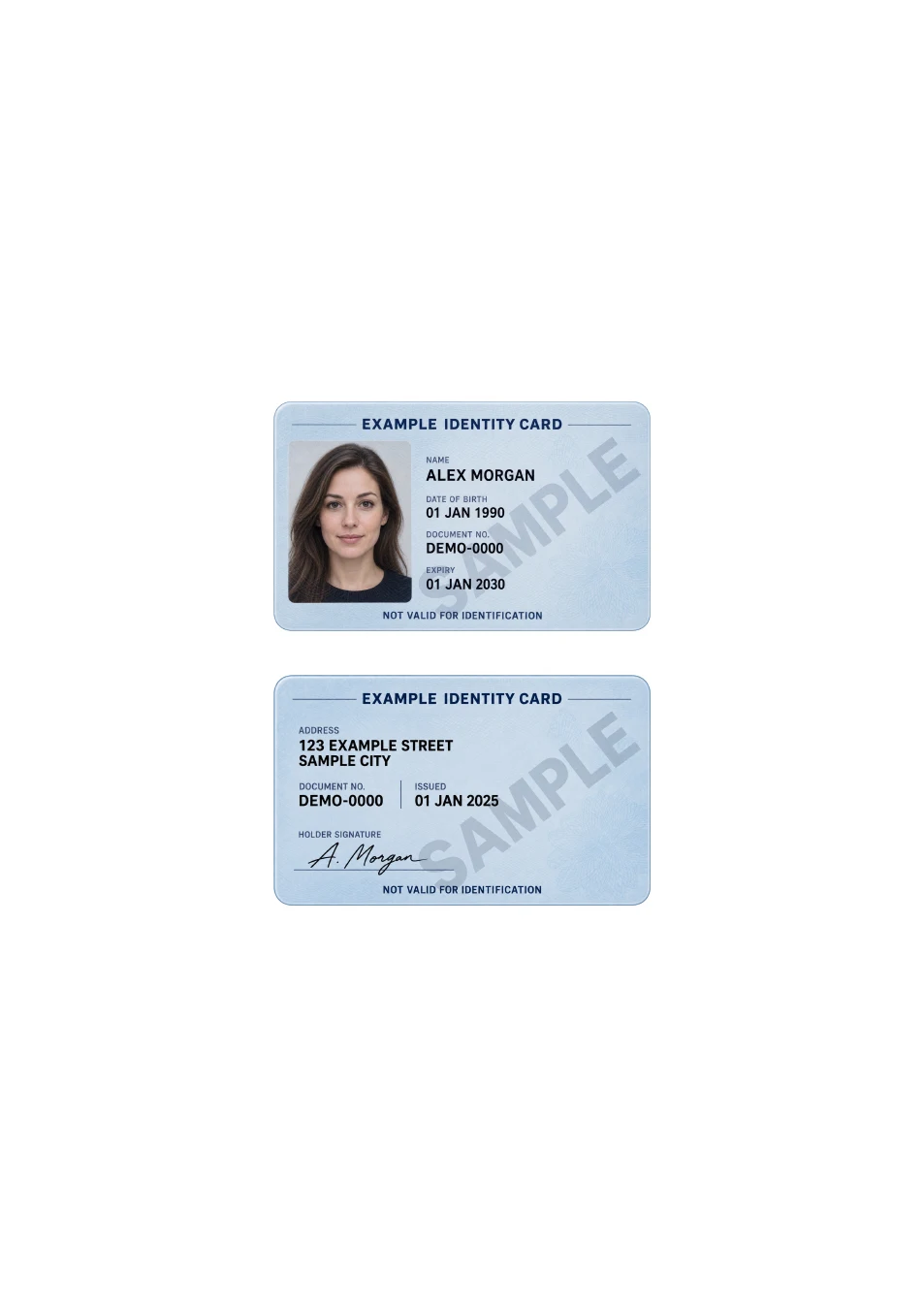
카드 크기와 용지 크기는 서로 다른 설정이에요.
ID-1 카드 사본은 PDF에서 카드 크기로 배치하고 100% 또는 실제 크기로 인쇄하세요. A4를 선택하는 것만으로 카드 크기가 정해지지는 않아요. A4는 종이, ID-1은 종이 안의 카드 영역을 뜻해요.
ID-1의 기준 크기는 85.60 × 53.98mm예요. 모든 신분증이나 여권의 크기가 같지는 않아요. 도구는 이미지를 늘이지 않고 이 영역 안에 맞추므로 비율이 다른 이미지는 더 작게 표시될 수 있어요.
PDF를 만들기 전에 카드 테두리에 맞게 자르세요.
카드 주변에 책상이나 배경이 많이 보이면 그 부분도 이미지 크기에 포함돼요. 전체 사진을 카드 영역에 맞추면 실제 카드가 너무 작아져요. 필요한 정보를 모두 남기고 서류 테두리에 맞게 잘라 주세요.
별도 요청이 없으면 앞뒷면 방향을 맞춰 주세요. 이 웹 도구는 기존 이미지를 배치하며 테두리를 찾아 자동으로 자르지 않아요. 새로 스캔해야 한다면 iPhone용 IDPouch 앱의 별도 스캔 기능을 이용할 수 있어요.
앞뒷면을 PDF 한 페이지에 배치하세요.
신분증 PDF 도구에 이미지 두 장을 넣으세요. 사용할 종이에 맞게 A4나 Letter를 고르고 ID-1 카드를 선택한 상태에서 위아래 또는 나란히 배치하세요. 다운로드 전에 회전하거나 순서를 바꿀 수 있어요.
페이지에 맞춤은 빈 공간을 활용하도록 이미지를 확대하는 별도 모드예요. 크게 읽을 수 있는 사본이 허용될 때 사용하세요. 카드 크기 인쇄용 모드는 아니에요.
미리보기뿐 아니라 인쇄 설정도 확인하세요.
다운로드한 PDF를 뷰어에서 여세요. 프린터 용지와 PDF 용지를 맞추고 실제 크기, 100% 또는 해당 배율 설정을 찾으세요. 맞춤이나 축소 설정은 출력 크기를 바꿀 수 있어요. 설정 이름과 기능은 뷰어와 프린터에 따라 달라요.
휴대폰에서 배율 설정이 보이지 않으면 PDF 크기가 유지된다고 가정하지 마세요. 배율을 확인할 수 있는 뷰어나 컴퓨터에서 한 장을 시험 인쇄하세요. 화면 확대율로는 실제 인쇄 크기를 알 수 없어요.
인쇄한 사본의 크기와 정보를 확인하세요.
자로 카드의 가로와 세로를 재고 앞뒷면이 잘 읽히는지 확인하세요. 카드만 작다면 원본 사진에 배경이 있는지 보고, 전체 배치 크기가 달라졌다면 인쇄 배율과 용지 설정을 확인하세요.
시험 인쇄는 현재 설정을 확인하는 과정이에요. 사본을 인증하거나 기관의 접수를 보장하지는 않아요. 원본을 보관하고 제출처의 형식을 따르세요.