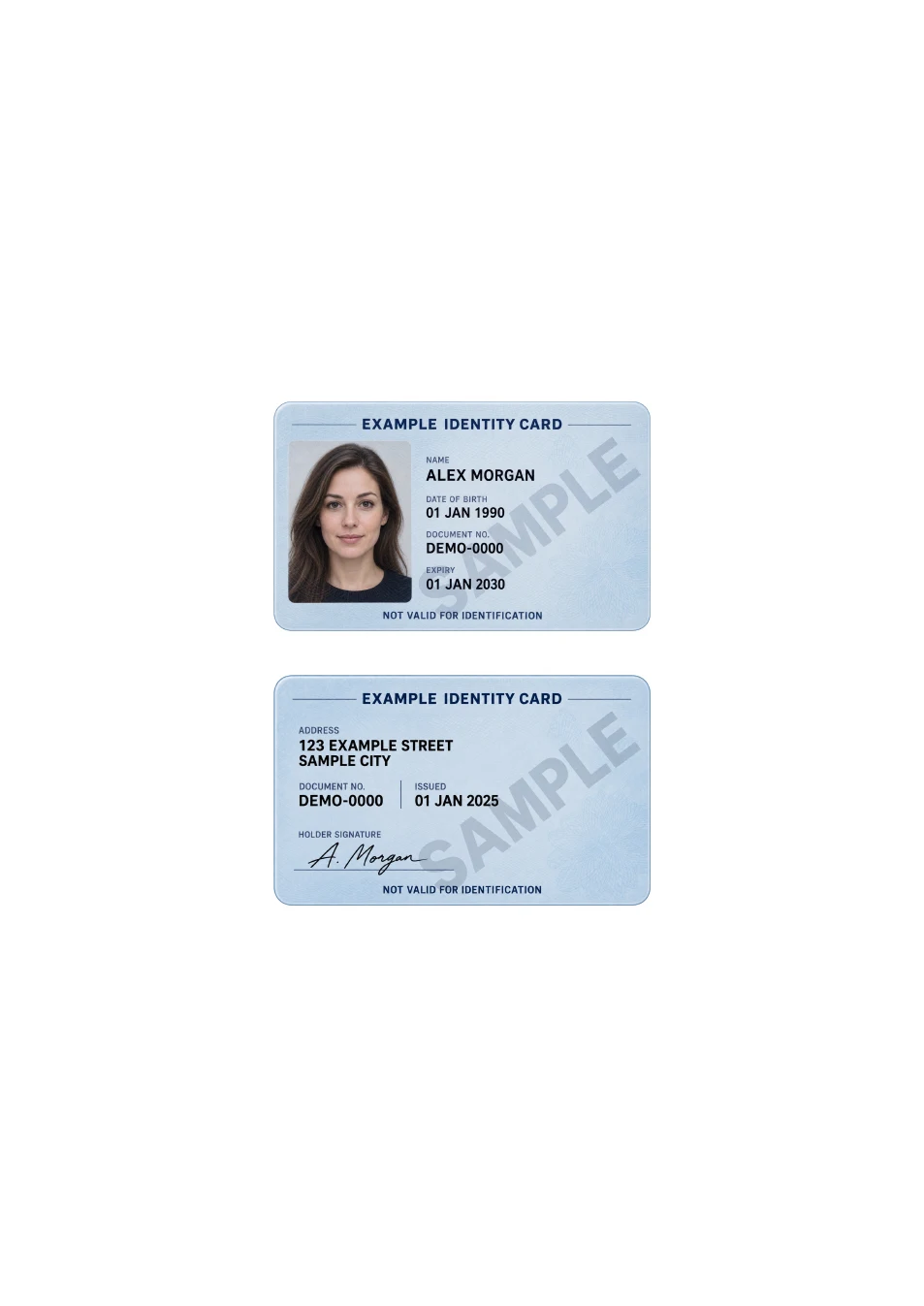
卡片尺寸和纸张尺寸是两个设置。
要打印 ID-1 卡片大小的副本,先在 PDF 中选择卡片尺寸排版,再按 100% 或“实际大小”打印。只选 A4 不会设定卡片大小:A4 指整张纸,ID-1 指纸上的卡片框。
ID-1 的标称尺寸是 85.60 × 53.98 毫米,但并非所有证件和护照都用这个规格。工具会把完整图片等比例放进这个框,不会拉伸;比例不同的图片可能显示得更小。
生成 PDF 前,先裁到卡片边缘。
如果照片里保留了大块桌面或背景,图片尺寸就包含了这些区域。把整张照片放进卡片框后,卡片本身会显得太小。请先沿证件边缘裁切,同时保留所有需要的信息。
除非收件方另有要求,正反面尽量保持相同方向。浏览器工具只排版已有图片,不会自动识别边缘或裁切。需要重新扫描时,可以使用 iPhone 证件卡包 App 的独立扫描流程。
把正反面放到同一页 PDF。
把两张图片加入证件转 PDF 工具,按实际装入打印机的纸张选择 A4 或 Letter,保持“ID-1 卡片”模式,再选择上下或左右排列。下载前可以旋转或交换两面。
“适合页面”是另一种模式,会把图片放大到页面可用区域。如果对方接受更大的阅读版,可以使用它;但它不会保持卡片实寸。
别只看预览,还要检查打印设置。
在 PDF 阅读器中打开下载文件,确认打印纸张与 PDF 页面相同,查找“实际大小”“100%”或相应缩放选项。“适合”或“缩小”可能改变实物尺寸。不同阅读器、打印机的选项名称和可用设置会有差异。
如果手机上没有缩放设置,不要默认它会保留 PDF 的实寸。请换用能设置并确认缩放的阅读器或电脑,先试印一页。屏幕放大比例不能说明纸上实际大小。
用尺测量,再检查内容。
用尺检查打印后卡片的长宽,确认正反面都能看清。卡片太小时,先检查原图是否保留背景;如果整页排版一起变大或变小,再检查打印缩放和纸张设置。
试印只能确认你的设备设置,不代表副本经过认证,也不保证机构会接受。请保留证件原件,并按收件方指定的格式提交。