卡片大小與紙張大小是兩種設定。
若要列印 ID-1 卡片大小的影本,先在 PDF 選擇卡片尺寸,再以 100% 或「實際大小」列印。只選 A4 並不會設定卡片尺寸:A4 是紙張,ID-1 則是紙上的卡片框。
ID-1 的標稱尺寸為 85.60 × 53.98 公釐,但並非所有證件或護照都採用此規格。工具會將完整圖片等比例放進框內,不會拉伸;比例不同的圖片可能更小。
製作 PDF 前,先裁切到卡片邊緣。
如果照片裡保留大片桌面或背景,這些區域也算在圖片尺寸內。整張照片縮進卡片框後,證件本身就會太小。請先沿證件邊緣裁切,並保留所有必要資料。
除非對方另有要求,正反面請保持一致方向。瀏覽器工具只排列現有圖片,不會自動找出邊緣或裁切。若要重新掃描,可使用 iPhone 證件卡包 App 的掃描功能。
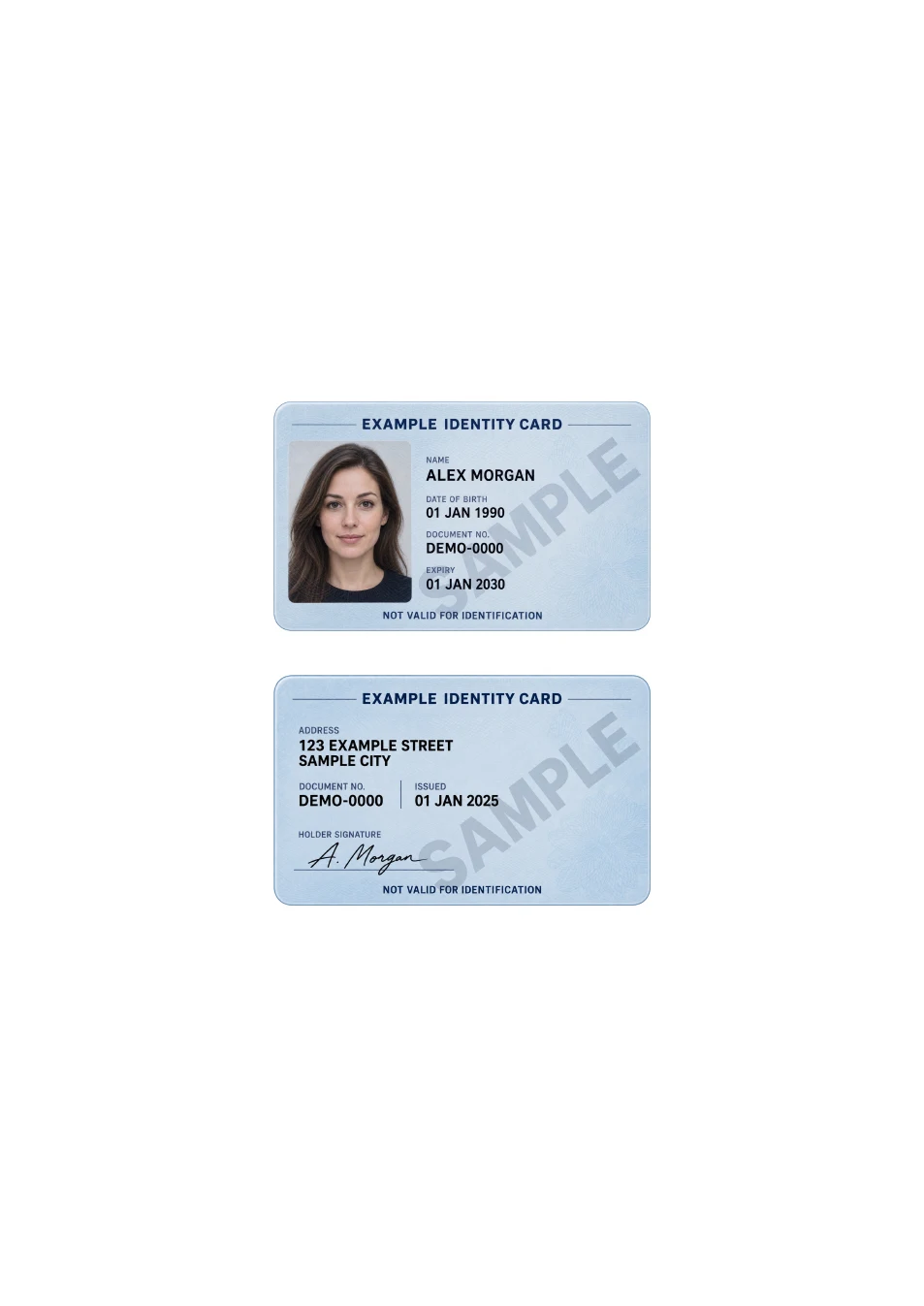
將正反面排在同一頁 PDF。
將兩張圖片加入證件轉 PDF 工具,依印表機放入的紙張選 A4 或 Letter,維持「ID-1 卡片」模式,再選上下或左右排列。下載前可旋轉或交換正反面。
「符合頁面」是另一種模式,會將圖片放大到頁面的可用範圍。若對方接受較大的閱讀版本,可以選用;但不能期待它印出卡片實際大小。
除了預覽,也要檢查列印設定。
在 PDF 閱讀器開啟下載檔案,確認印表機紙張與 PDF 相符,再找「實際大小」、「100%」或相應縮放設定。「符合」或「縮小」可能改變紙本尺寸。不同閱讀器與印表機的選項名稱及功能會有差異。
若手機沒有提供縮放選項,請勿直接假設會保留 PDF 尺寸。可改用能設定縮放的閱讀器或電腦,先試印一頁。螢幕上的縮放倍率無法代表紙本的實際大小。
用尺量一量,再檢查資料。
用尺確認紙本卡片的長寬,並檢查兩面是否清楚。如果只有卡片太小,先看原圖是否包含背景;若整個版面都變大或變小,再檢查縮放與紙張設定。
試印只能檢查你的設備設定,不能認證影本,也不保證機構接受。請保留證件正本,並依對方要求的格式繳交。