
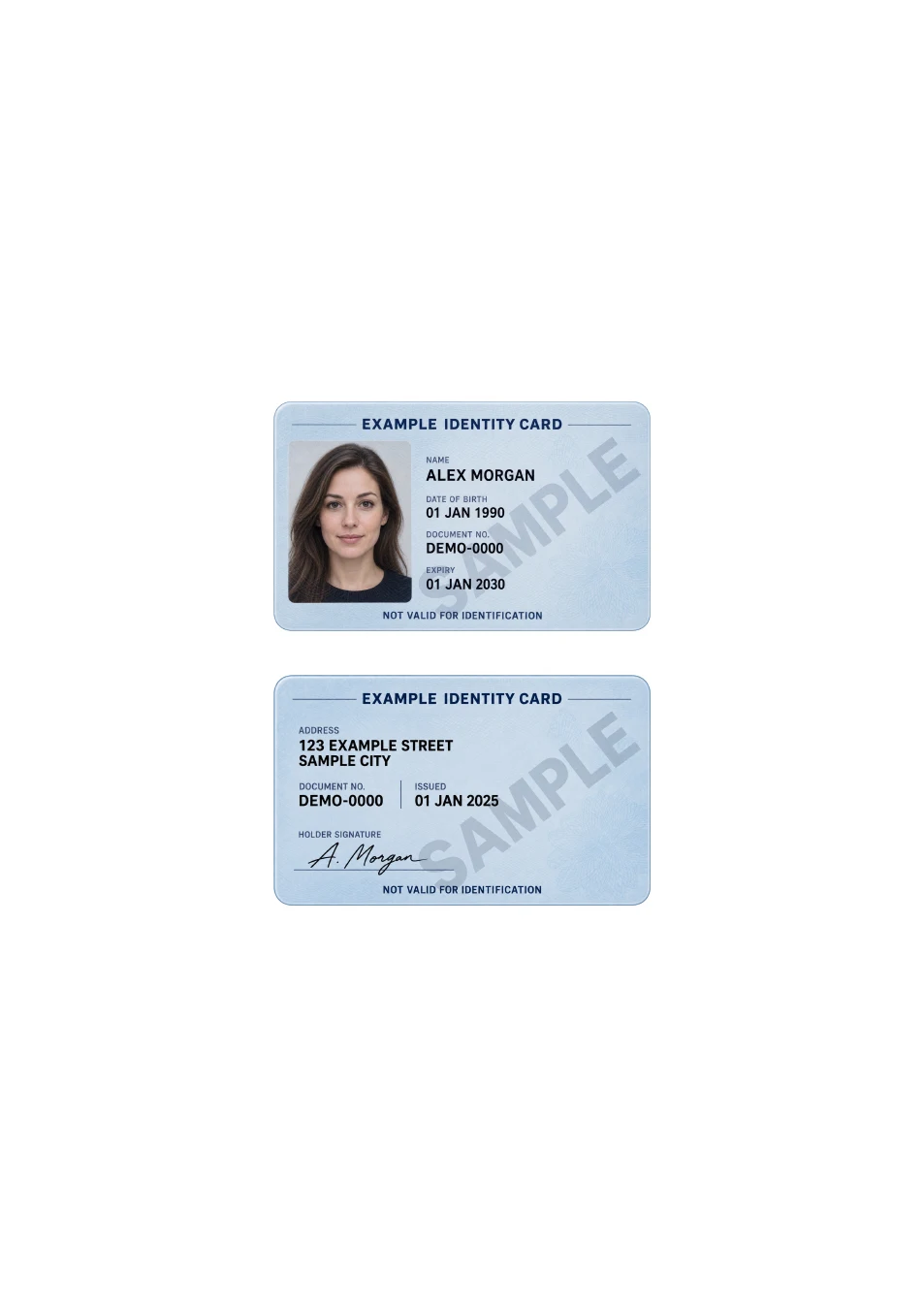
Kaartgrootte en papierformaat stel je afzonderlijk in.
Gebruik voor een ID-1-kopie kaartformaat in de PDF en print op 100% of Ware grootte. A4 bepaalt het vel, terwijl ID-1 het kaartvak op dat vel bepaalt.
De nominale ID-1-maat is 85,60 × 53,98 mm. Niet elk identiteitsbewijs of paspoort heeft die maat. De hele afbeelding past in het vak zonder uitrekken. Andere verhoudingen kunnen kleiner uitvallen.
Snijd rond de kaart bij voordat je de PDF maakt.
Veel tafel of achtergrond telt mee in de afmetingen van de foto. Past de hele foto in het kaartvak, dan wordt de kaart zelf te klein. Snijd eerst tot de randen bij en behoud alle vereiste informatie.
Gebruik dezelfde richting voor beide kanten, tenzij anders gevraagd. De browsertool plaatst bestaande afbeeldingen en vindt of snijdt randen niet automatisch. Voor een nieuwe scan biedt IDPouch voor iPhone een aparte scanfunctie.
Plaats voor- en achterkant op één PDF-pagina.
Voeg beide afbeeldingen toe aan de PDF-tool. Kies A4 of US Letter voor je papier, houd ID-1-kaart geselecteerd en kies onder of naast elkaar. Draai of wissel de kanten vóór downloaden.
Passend op pagina vergroot de afbeeldingen tot de beschikbare ruimte. Gebruik dit voor een grotere leeskopie als dat is toegestaan. Verwacht daarbij geen afdruk op kaartformaat.
Controleer ook de afdrukinstellingen.
Open de gedownloade PDF, stem het printerpapier af op het PDF-vel en zoek Ware grootte, 100% of een vergelijkbare schaalinstelling. Passend maken of Verkleinen kan de maat veranderen. Benamingen verschillen per viewer en printer.
Als je telefoon geen schaalinstelling toont, ga er dan niet van uit dat de PDF-maat behouden blijft. Gebruik een viewer of computer met instelbare schaal en print één testpagina. Schermzoom zegt niets over de fysieke afdrukmaat.
Meet de afdruk en controleer de gegevens.
Meet breedte en hoogte met een liniaal en controleer de leesbaarheid van beide kanten. Is de kaart te klein, kijk dan naar de achtergrond in de bronfoto. Is de hele indeling veranderd, controleer schaal en papierinstellingen.
Een proefafdruk controleert je instellingen en certificeert de kopie niet of garandeert geen acceptatie. Bewaar het origineel en volg het gevraagde formaat.