
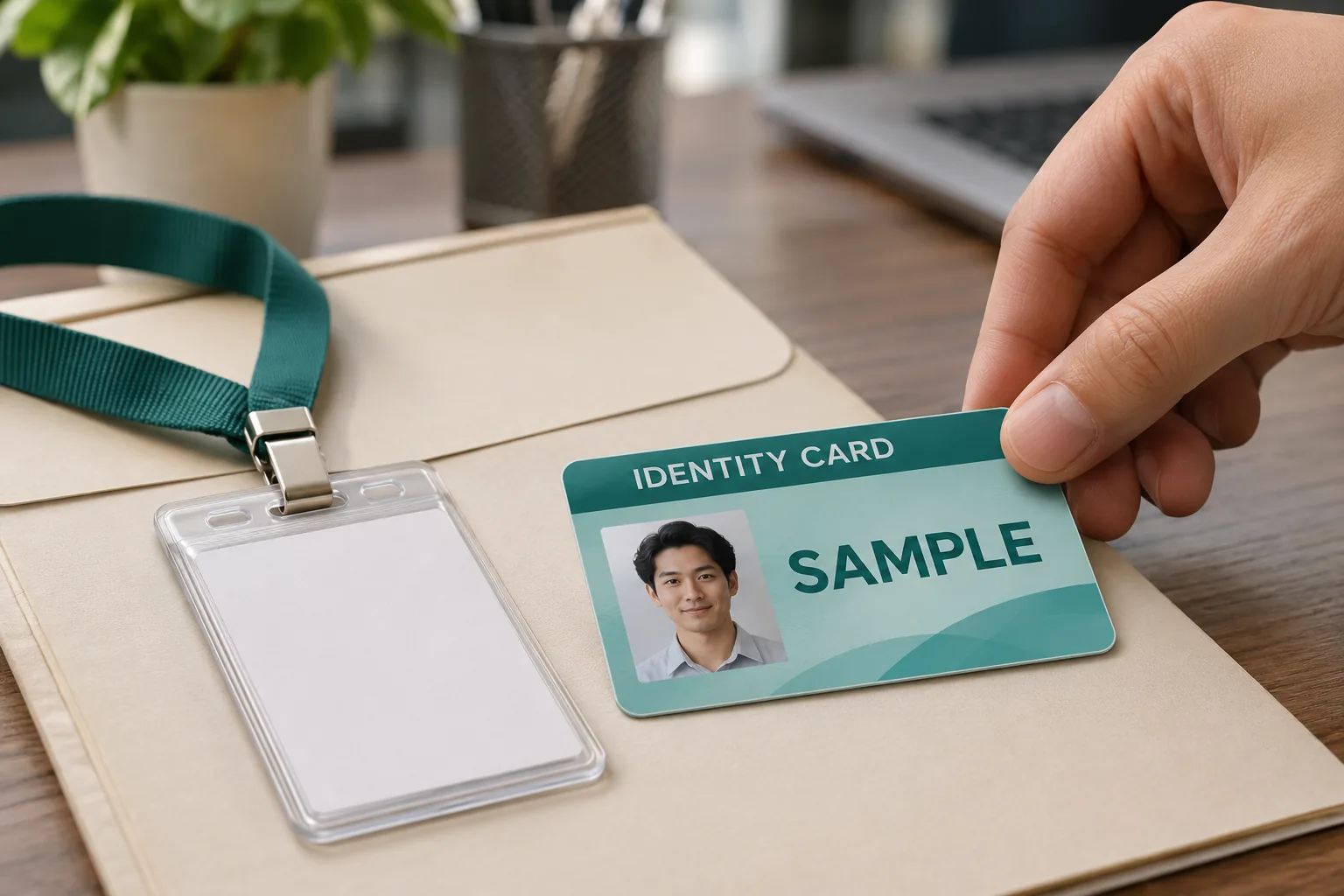
누가 어떤 목적으로 사본을 요청하는지 확인하세요.
채용이나 입사 과정에서 신분증 제출을 요청받을 수 있어요. 보내기 전에 알고 있는 연락처나 공식 사이트에서 기관, 진행 단계, 사용 목적을 확인하세요.
이 목록은 파일 자체를 점검하는 데 도움이 돼요. 회사에서 요구할 수 있는 서류, 사본만으로 확인이 가능한지, 국가별 규정은 별도로 확인해야 해요.
파일 제출 요건을 글로 받아 두세요.
필요한 서류와 반드시 보여야 할 정보를 물어보세요. 이미지인지 PDF인지, 별도 페이지인지 한 페이지로 합쳐야 하는지 확인하세요. 보기 좋게 만든 파일도 제출 시스템에서 받지 않으면 사용할 수 없어요.
- 앞면, 뒷면 또는 양면이 필요한지 확인하세요.
- 허용되는 파일 형식과 용량을 확인하세요.
- 사용 목적 워터마크를 허용하는지 물어보세요.
- 고용주가 확인해 준 경로로 제출하세요.
고용주, 직무, 국가에 따라 필요한 문서가 다를 수 있어요.
요청한 배치에 맞춰 선명한 사본을 준비하세요.
글자에 반사가 없고 정보가 잘리지 않은 선명한 사진이나 스캔본을 사용하세요. 읽을 수 있는 크기로 확인하고 앞뒷면을 촬영할 때는 방향을 맞춰 주세요.
한 페이지 PDF가 필요하다면 다음 도구를 이용하세요: 앞뒷면 PDF 도구 — 두 이미지를 위아래 또는 나란히 배치할 수 있어요. 비율은 유지되며 A4나 Letter 용지를 선택할 수 있어요.
이 도구는 기존 이미지를 사용하며 문서를 자동으로 스캔하거나 자르거나 진위 확인하지 않아요.
제출처에서 허용하는 용도 표시를 넣으세요.
제출처에서 워터마크 사본을 허용한다면 이번 제출에 맞게 문구를 작성하세요:
[고용주] 제출용 — 입사 서류 용도로만 사용 — [날짜]
대괄호 안의 항목을 모두 바꿔 주세요. 날짜는 참고 정보이며 유효 기간을 정하지 않아요. 필요한 정보가 읽히도록 불투명도와 위치를 조절하세요.
다음 도구를 이용해 보세요: 입사 제출용 문구가 준비된 워터마크 도구 · 다른 문구가 필요하다면: 전체 문구 예시 모음. 워터마크로 재사용을 완전히 막을 수는 없으며 절차에 따라 허용되지 않을 수 있어요.
다운로드한 파일을 확인한 뒤 제출하세요.
완성된 파일을 열어 문구, 페이지 수, 방향, 필요한 정보를 확인하세요. 업로드하거나 첨부하는 파일이 표시 없는 원본이나 이전 초안이 아닌 원하는 최종본인지 확인하세요.
문서를 자주 스캔하고 정리한다면 다음 앱을 확인하세요: iPhone용 IDPouch — 앱에서 별도로 작업할 수 있어요. 웹사이트 결과물이 앱으로 자동 전송되지는 않아요.
신분증 한 페이지 PDF 만들기 →