
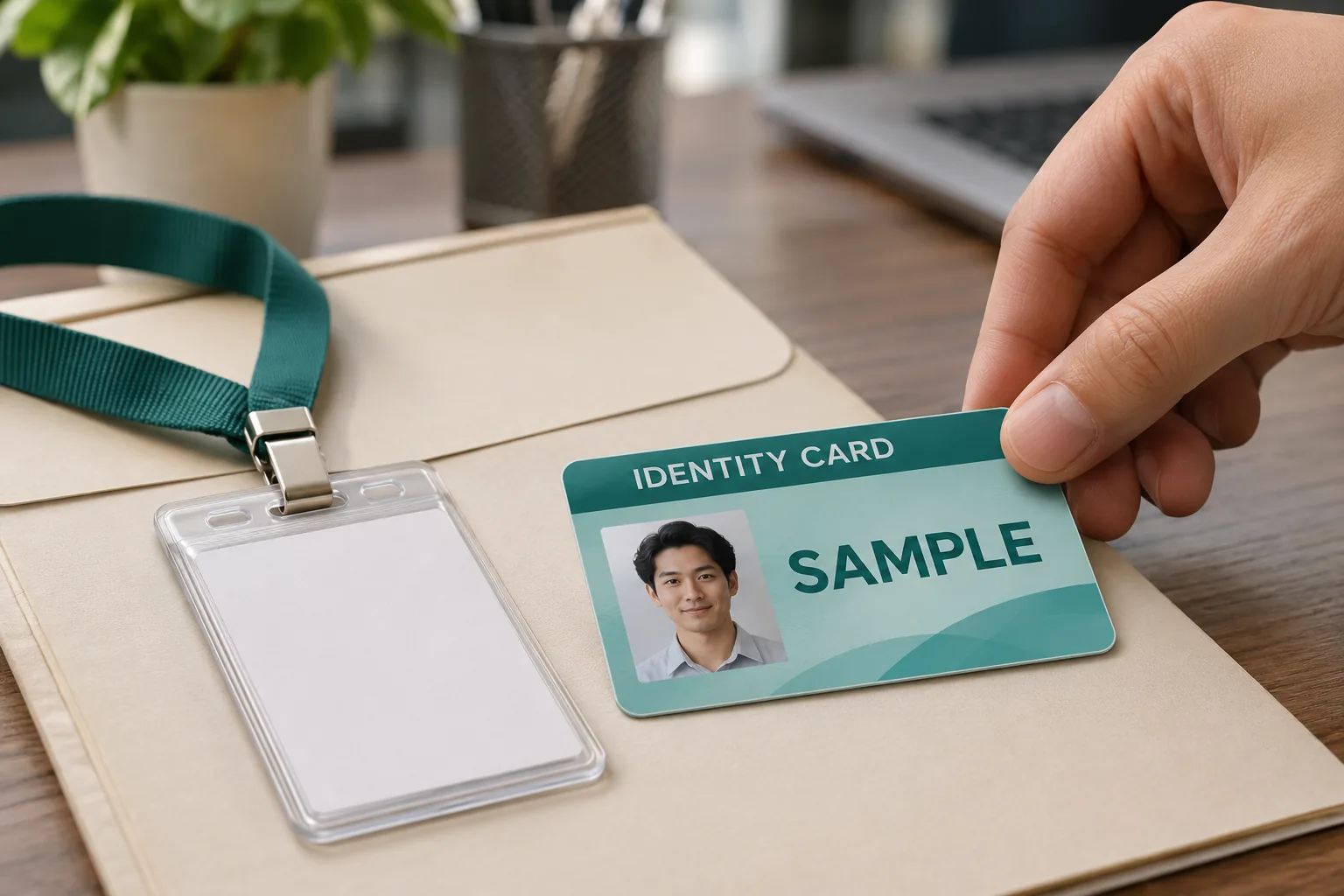
Conferma chi richiede la copia e perché.
Una richiesta di documenti può arrivare durante la selezione o l’assunzione. Prima di inviare, verifica organizzazione, fase della procedura e finalità tramite un contatto noto o portale ufficiale.
La lista aiuta a controllare il file. Non stabilisce i documenti che un datore di lavoro può richiedere, se una copia basta per una verifica o le regole del tuo Paese.
Chiedi i requisiti del file per iscritto.
Chiedi quale documento serve e quali parti devono essere visibili. Verifica se occorrono immagini, PDF, pagine separate o una pagina unica. Il file deve essere accettato dal sistema del destinatario.
- Conferma se serve il fronte, il retro o entrambi.
- Verifica formato e dimensione accettati.
- Chiedi se le copie con filigrana sono accettate.
- Usa il canale di invio verificato del datore di lavoro.
I documenti richiesti possono cambiare secondo datore di lavoro, ruolo e Paese.
Prepara una copia nitida nel formato richiesto.
Usa una foto o scansione nitida, senza riflessi sul testo o informazioni tagliate. Controllala a una dimensione leggibile. Mantieni coerente l’orientamento delle due facciate.
Se viene richiesto un PDF di una pagina, lo strumento PDF fronte-retro può disporre le immagini una sopra l’altra o affiancate, mantenendo le proporzioni. Puoi scegliere A4 o US Letter.
Questo strumento usa immagini esistenti e non scansiona, ritaglia o verifica automaticamente i documenti.
Aggiungi una dicitura accettata dal destinatario.
Se il destinatario accetta copie con filigrana, adatta il testo a questa consegna:
Per [Datore di lavoro] — Solo per le pratiche di assunzione — [Data]
Sostituisci tutti i campi tra parentesi. La data dà contesto, non stabilisce una scadenza. Regola opacità e posizione per lasciare leggibili i dati richiesti.
Usa lo strumento filigrana con il modello per l’assunzione, oppure consulta la raccolta completa dei modelli di testo. Una filigrana non garantisce che la copia non venga riutilizzata e può non essere accettata in tutte le procedure.
Controlla il file scaricato e poi consegnalo.
Apri il file finale e controlla testo, pagine, orientamento e dati richiesti. Assicurati di allegare la versione giusta, anziché l’originale o una bozza precedente.
Per scansionare e organizzare spesso i documenti, IDPouch per iPhone offre una procedura separata nell’app. I risultati del sito non vengono trasferiti automaticamente nell’app.
Crea un PDF del documento su una pagina →