Confirmez qui demande la copie et pourquoi.
Une pièce peut être demandée pendant le recrutement ou la prise de poste. Confirmez l’organisme, l’étape et l’utilisation via un contact connu ou un portail officiel avant de fournir un fichier.
Cette liste concerne le fichier. Elle ne détermine ni les documents exigibles par l’employeur, ni si une copie suffit pour un contrôle, ni les règles de votre pays.
Demandez les exigences de fichier par écrit.
Demandez quel document et quels détails fournir : images ou PDF, faces séparées ou réunies. Un fichier soigné ne sert à rien si le système du destinataire ne l’accepte pas.
- Confirmez s’il faut le recto, le verso ou les deux.
- Vérifiez le format accepté et la taille maximale.
- Demandez si les filigranes d’utilisation sont acceptés.
- Utilisez le canal d’envoi vérifié de l’employeur.
Ne supposez pas que tous les employeurs, métiers ou pays demandent les mêmes documents.
Préparez une copie nette dans la disposition demandée.
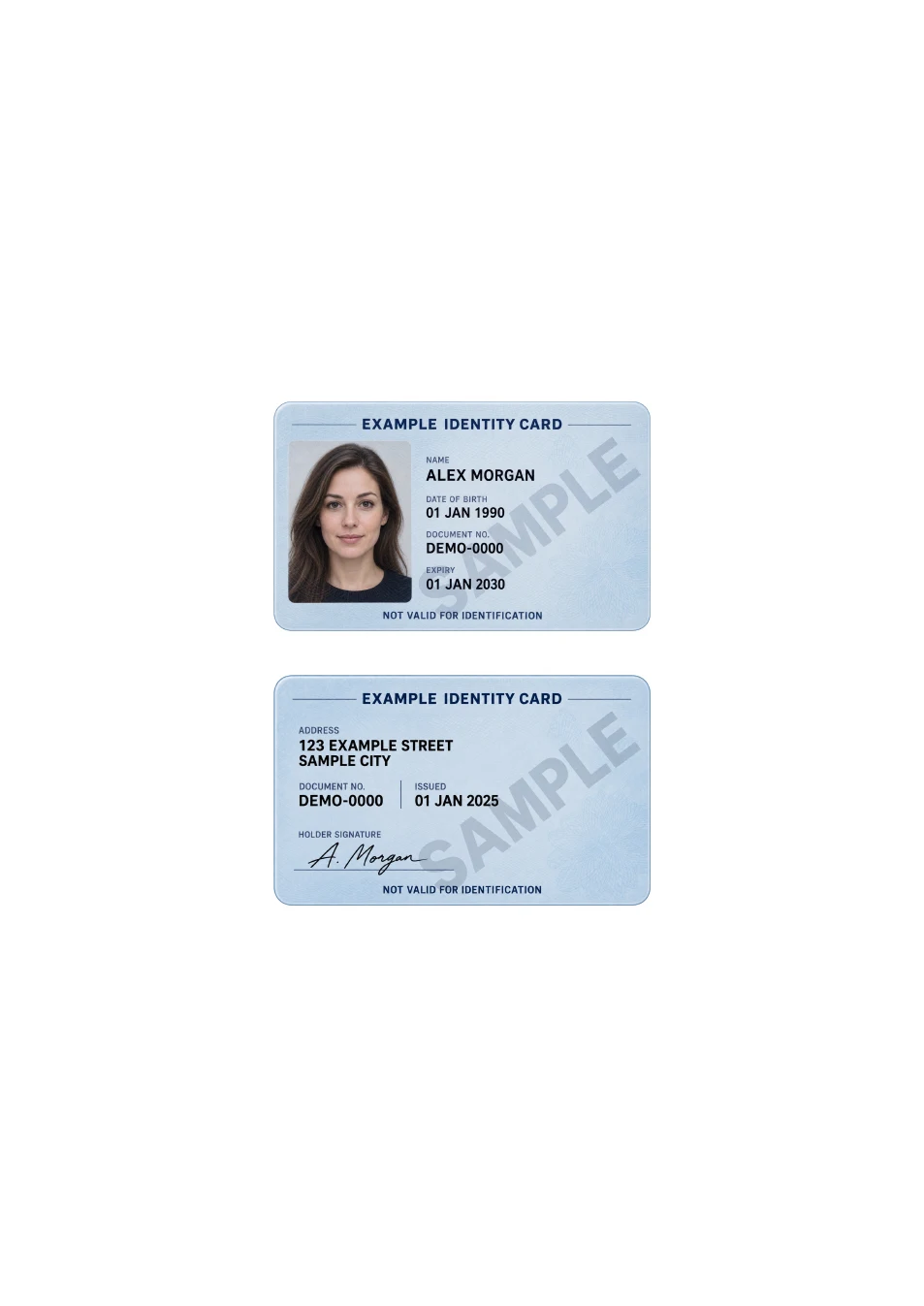
Utilisez une photo ou un scan net, sans reflet ni information coupée. Vérifiez la lisibilité. Pour les deux faces, gardez une orientation cohérente.
Pour un PDF d’une seule page, utilisez l’outil suivant : outil PDF recto verso permet de placer les deux images l’une au-dessus de l’autre ou côte à côte, sans déformation, sur A4 ou US Letter.
Cet outil utilise vos images existantes. Il ne numérise, ne recadre et ne vérifie pas automatiquement les documents.
Ajoutez un filigrane accepté par le destinataire.
Si le destinataire accepte les filigranes, adaptez le texte à cet envoi :
Pour [Employeur] — prise de poste uniquement — [Date]
Remplacez tous les champs entre crochets. La date sert de repère, pas de règle d’expiration. Ajustez l’opacité et la position pour garder les détails requis lisibles.
Utilisez l’outil suivant : outil de filigrane avec modèle pour la prise de posteou consultez la bibliothèque complète de modèles de texte. Un filigrane ne garantit pas l’absence de réutilisation et n’est pas accepté dans toutes les démarches.
Vérifiez le fichier téléchargé, puis transmettez-le.
Ouvrez le fichier final et vérifiez le texte, les pages, l’orientation et les détails utiles. Joignez la version voulue, pas l’original intact ni un ancien brouillon.
Pour numériser et classer régulièrement vos documents, IDPouch pour iPhone propose un fonctionnement distinct. Les fichiers créés sur le site ne sont pas transférés automatiquement dans l’application.
Créer un PDF recto verso sur une page →