最初にアップロードの指示を確認。
提出フォームが画像を求めるならJPG、PDFや固定のページ配置を求めるならPDFを使います。どちらも認められる場合は、1枚の画像が必要か、両面を1ページにしたいかで選びましょう。まずは提出先が受け付ける形式と容量を優先してください。
表面と裏面を別々の欄へ送る必要がないか確認しましょう。1つのPDFにまとめるのは、その配置が認められる場合に限ります。PDFだから安全、公的なもの、確認に通りやすいとは限りません。
透かし入りの画像1枚なら、JPGかPNG。
撮影した書類やパスポートのページには、JPGが使いやすい場合が多くあります。PNGは可逆圧縮で、図やくっきりした文字に向きますが、容量が大きくなることもあります。どちらもピンぼけを直すわけではないため、鮮明な元画像から始めましょう。
透かしツールは、新しいJPGまたはPNGを書き出します。提出先の形式を選び、ダウンロードした結果を確認してください。JPGを複数の編集アプリで何度も保存すると、圧縮による劣化が重なる場合があります。
ページの配置が重要ならPDF。
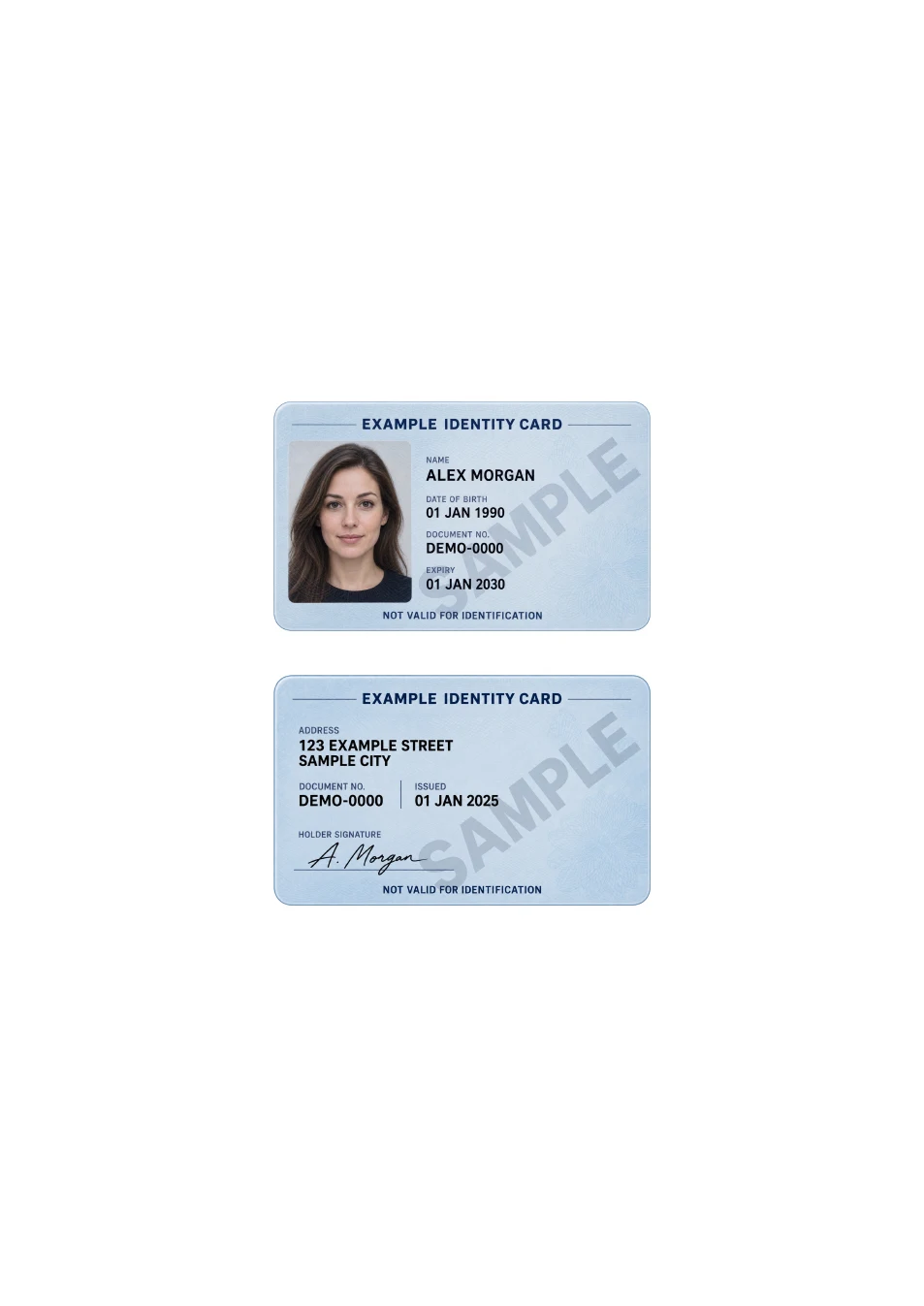
1ページのPDFなら、A4・US Letterの決まった用紙に書類の両面をまとめられます。提出先から同じページを指定された場合や、印刷レイアウトを整えたい場合に使えます。2つのPDFページを2ページの文書に結合することとは異なります。
IDPouchのPDFツールは2枚の画像から作成し、比率を維持してカードサイズかページに合わせる配置を選べます。既存のPDFを入力する機能はありません。PDFにしても、画像が認証済み・編集可能な書類データになるわけではありません。
拡張子だけでなく保存した容量を確認。
ファイル名の.jpgを.pdfに変えても、形式は変換されません。また、写真入りのPDFは元のJPGより大きくなることもあります。ツールは高品質JPEGとPNGの容量を比較しますが、100 KBなどの指定容量になる保証はありません。
提出できない場合は、具体的な上限と実際に選んだファイルを確認してください。必要なら、端まで切り抜いた鮮明な元画像から作り直しましょう。容量を減らすために、顔や必要な文字が読めなくなるほど画質を落とさないでください。
どちらの形式も、送付前に最終確認。
保存したファイルを開き、向きや必要な情報、透かしを使ってよいかを確認します。PDFならページ数と用紙サイズも見てください。確認済みの提出先に完成版を送り、未編集の元ファイルは別に保管しましょう。