
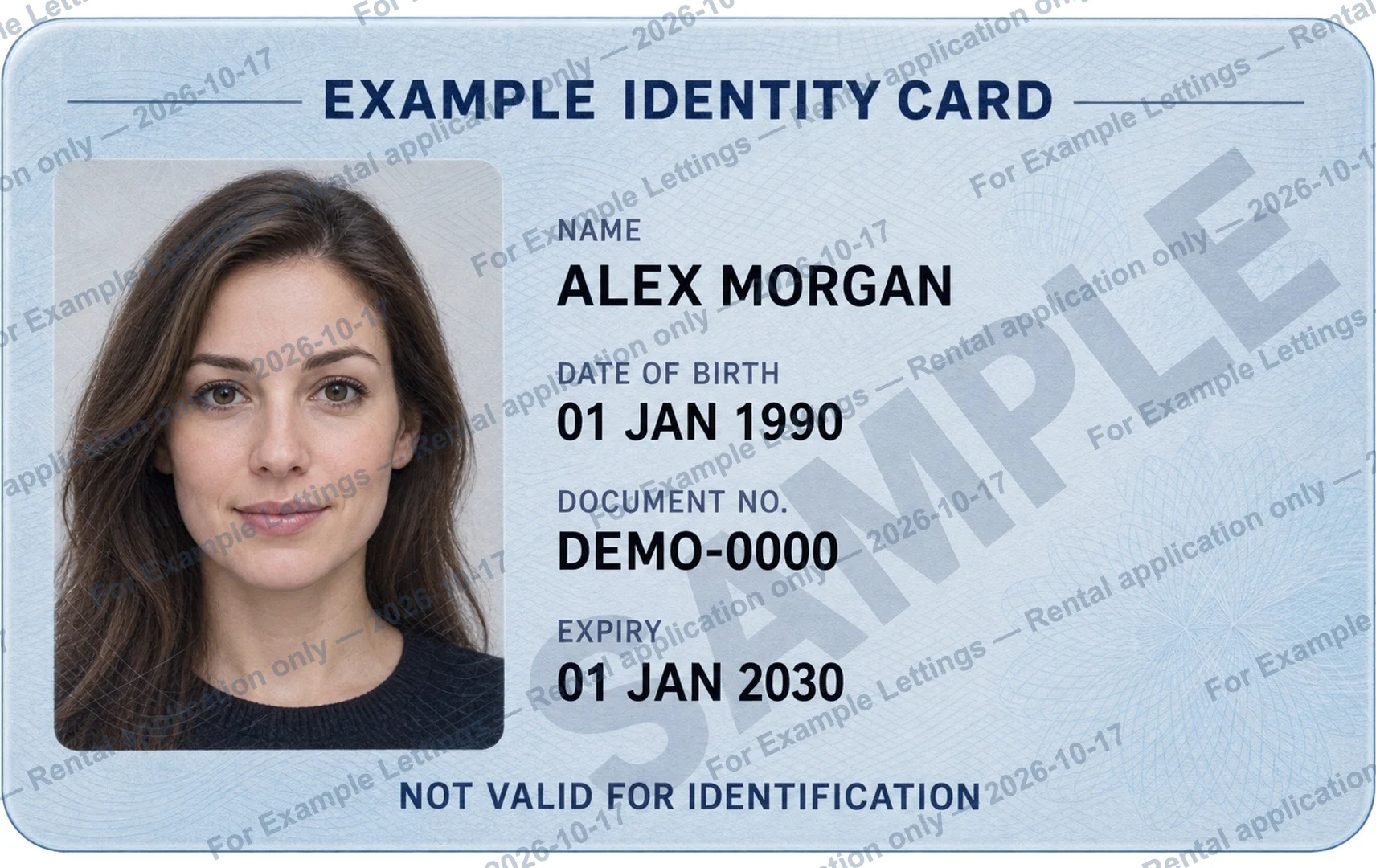
Den Text auf diese Übergabe beziehen.
Nennen Sie den überprüften Empfänger und den genauen Zweck, bei Bedarf mit Datum. Ersetzen Sie alle Platzhalter der Vorlage. Der Text sollte im Export gut lesbar bleiben. „KOPIE“ oder „Nur zur Überprüfung“ allein lässt offen, für wen und wofür die Kopie bestimmt ist.
Für [Empfänger] — nur für [Verwendungszweck] — [Datum]
Klären, ob eine markierte Kopie akzeptiert wird.
Ein Wasserzeichen kann bei einer Anfrage passen und bei einer anderen abgelehnt werden. Fragen Sie nach sichtbaren Pflichtangaben und zusätzlichem Text. Mietbewerbung, Kontoeröffnung und Arbeitsbeginn haben nicht überall dieselben Regeln. Bewahren Sie das unveränderte Original getrennt auf, um die geforderte Version erstellen zu können.
Einzelnes Wasserzeichen und Muster vergleichen.
Ein einzelner Text wirkt ruhiger; ein Muster verteilt den Hinweis, kann aber mehr Angaben überdecken. Im Tool lassen sich Wiederholung, Winkel, Schriftgröße, Farbe und Deckkraft einstellen, nicht die Position frei verschieben. Beurteilen Sie dieses Dokument in der Vorschau statt pauschale Werte zu übernehmen.
Erforderliche Angaben lesbar halten.
Prüfen Sie Foto, Dokumentnummer und weitere geforderte Angaben. Weniger Deckkraft macht den Text heller, mehr Deckkraft kräftiger. Bei Überlagerungen Winkel oder Größe anpassen, vergrößern und mit dem Original vergleichen. Ein Wasserzeichen ist eine Kennzeichnung, keine Verschlüsselung und keine Garantie gegen Bearbeitung oder Missbrauch.
Den Export prüfen, nicht nur die Vorschau.
Exportieren Sie ein neues JPG oder PNG und öffnen Sie es außerhalb des Tools. Prüfen Sie Schreibweise, Platzhalter, Ränder und Lesbarkeit. Für beide Seiten auf einer PDF-Seite können Sie direkt das optionale Wasserzeichen im PDF-Tool nutzen, statt bereits markierte Fotos erneut zu überlagern. Das Original bleibt unverändert.