
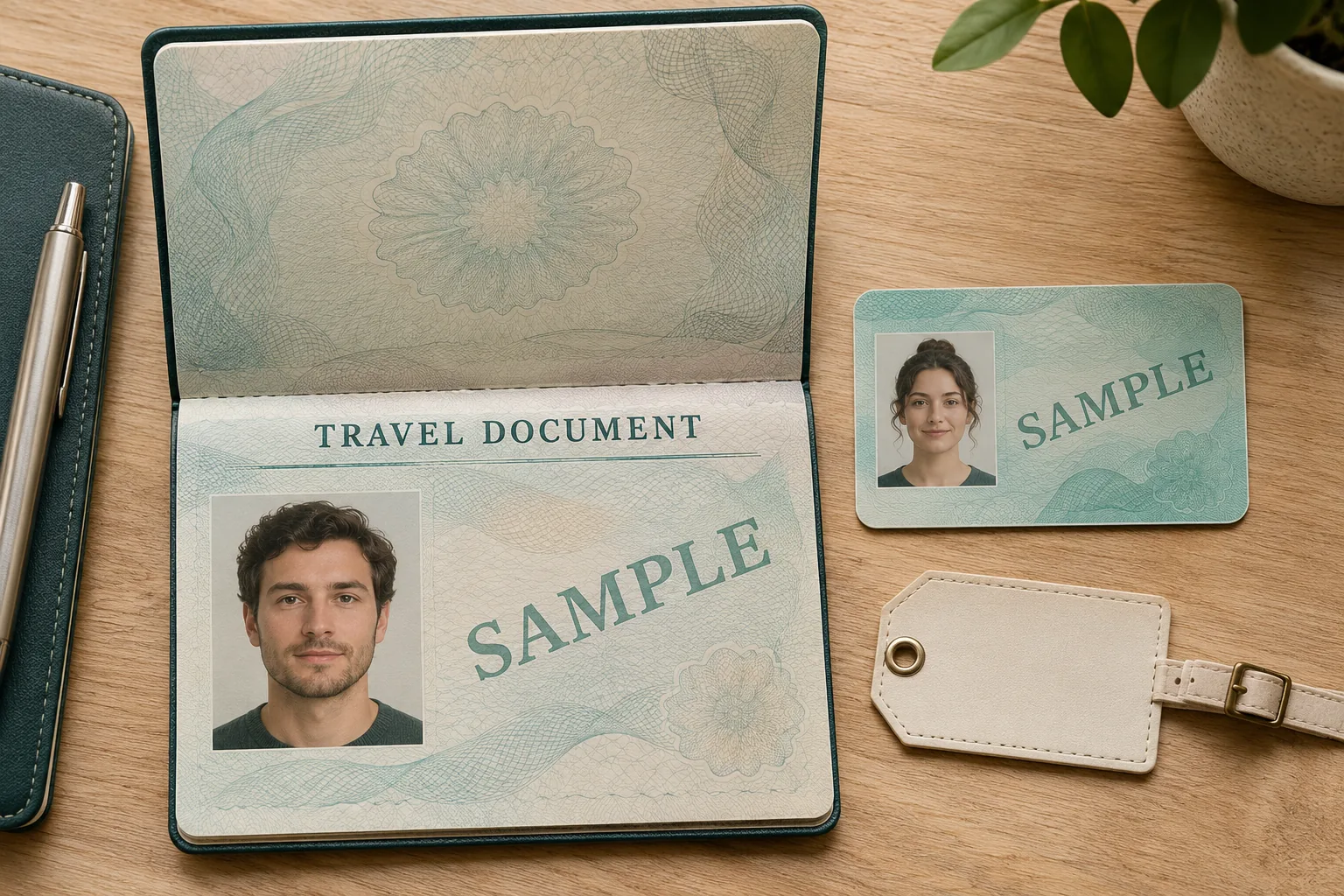
먼저 워터마크가 있는 사본을 받는지 확인하세요.
별도 이미지에서 제출처와 구체적인 용도를 표시한 뒤 결과 파일을 열어 읽기 쉬운지 확인하세요. 수정하기 전에 해당 기관이 워터마크 사본을 받는지 물어보세요. 워터마크를 깔끔하게 넣어도 조건에 맞지 않는 파일이 접수되는 것은 아니에요.
요청받은 페이지, 허용되는 이미지나 PDF 형식, 제출 경로를 확인하세요. 이 안내는 파일 준비 방법이며 기관에서 수집할 수 있는 여권 정보를 정하지는 않아요.
여권 사본을 어디에, 왜 제출하는지 적으세요.
‘사본’이나 ‘확인용’만으로는 받는 곳과 관련 절차가 분명하지 않아요. 확인된 기관명과 실제 용도를 적으세요. 제출 시점을 구분하는 데 도움이 되면 날짜도 넣으세요. 워터마크 날짜가 자동으로 유효 기간을 정하지는 않아요.
[제출처] 제출용 — [구체적인 용도] — [날짜]
- 내보내기 전에 대괄호 안의 항목을 모두 바꿔 주세요.
- 예약 번호나 신청 번호는 사본에 표시하려는 경우에만 넣으세요.
- 불필요한 연락처나 용도와 관계없는 개인정보는 넣지 마세요.
별도 이미지에 워터마크를 넣으세요.
신분증 워터마크 도구에서 선명한 JPG, PNG, WebP 이미지를 선택하세요. HEIC는 브라우저가 지원해야 열려요. 기존 사진에 문구를 넣는 도구이며 여권 스캔, PDF 편집, 서류 확인 기능은 없어요.
문구를 입력하고 단일 또는 반복 표시를 고른 뒤 불투명도와 글자 크기를 조절하세요. 얼굴 사진, 서류 번호 등 제출처가 요구하는 정보가 가려지면 내보내기 전에 조절하세요.
보내기 전에 실제 JPG나 PNG 파일을 열어 보세요.
새 이미지를 다운로드해 편집기 밖에서 열어 보세요. 확대해서 오탈자, 정보, 전체 페이지를 확인하세요. 제출 시스템에 맞는 형식과 용량인지 확인하고 표시 없는 원본 대신 완성된 사본을 첨부하세요.
이미지와 워터마크 문구는 브라우저에서 처리돼요. 페이지를 나가거나 새로고침하면 편집 내용이 지워지므로 원본은 따로 보관하세요. 웹 결과물은 별도 IDPouch 앱에 자동으로 나타나지 않아요.
용도 워터마크에도 한계가 있어요.
눈에 보이는 용도 표시는 맥락을 알려 주지만 여권 이미지의 복사, 수정, 악용을 막는다는 보장은 없어요. 문구뿐 아니라 요청과 전송 대상도 확인하세요. 표시된 사본을 받지 않는다면 다른 버전을 보내기 전에 조건을 확인하세요.