
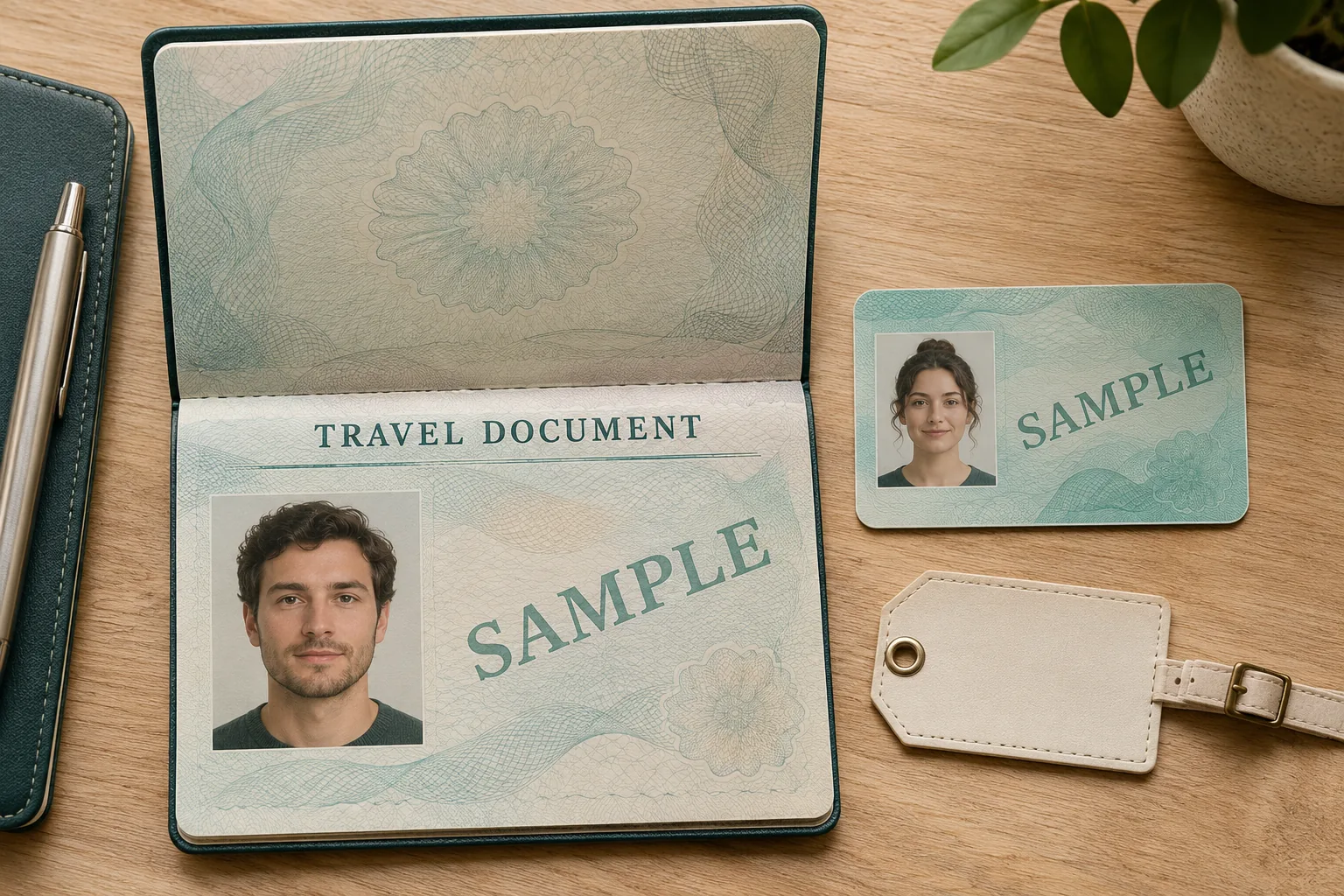
Verifica prima se la copia con filigrana è accettata.
Lavora su un’immagine separata, indica destinatario e finalità precisi e apri il file esportato per verificarne la leggibilità. Prima di modificare, chiedi se l’organizzazione accetta copie marcate. Anche una filigrana curata deve rispettare i requisiti di invio.
Conferma pagina richiesta, formato immagine o PDF e canale di invio. Questa guida spiega come preparare il file, senza stabilire quali dati del passaporto l’organizzazione possa raccogliere.
Scrivi a chi serve la copia e perché.
“COPIA” o “Solo per verifica” lasciano indefiniti destinatario e pratica. Indica l’organizzazione verificata e l’attività concreta. La data può identificare la consegna, ma non crea una scadenza automatica.
Per [Destinatario] — Solo per [Finalità specifica] — [Data]
- Sostituisci tutti i campi tra parentesi prima di esportare.
- Inserisci un riferimento di prenotazione o domanda solo se vuoi mostrarlo sulla copia.
- Evita recapiti aggiuntivi o dati personali estranei alla finalità.
Aggiungi la filigrana a un’immagine separata.
Apri lo strumento filigrana e scegli un JPG, PNG o WebP nitido. HEIC richiede un browser compatibile. Lo strumento aggiunge testo a immagini esistenti e non scansiona passaporti, modifica PDF o verifica documenti.
Inserisci il testo, scegli filigrana singola o ripetuta e regola opacità e dimensioni. Controlla foto, numero e altri dati richiesti. Se la lettura è difficile, modifica la filigrana prima di esportare.
Apri il JPG o PNG effettivo prima dell’invio.
Scarica la nuova immagine e aprila fuori dall’editor. Ingrandisci per controllare testo, dati e pagina intera. Verifica formato e peso accettati, poi allega la copia finale invece dell’originale privo di filigrana.
Immagini e testo vengono elaborati nel browser. Conserva l’originale, perché uscire o ricaricare cancella l’editor. I risultati del sito non compaiono automaticamente nell’app IDPouch.
La filigrana con la finalità ha dei limiti.
Una dicitura visibile dà contesto, ma non garantisce che la foto non venga copiata, modificata o usata impropriamente. Verifica richiesta, destinatario e testo. Se le copie marcate vengono rifiutate, chiarisci i requisiti prima di inviare un’altra versione.