
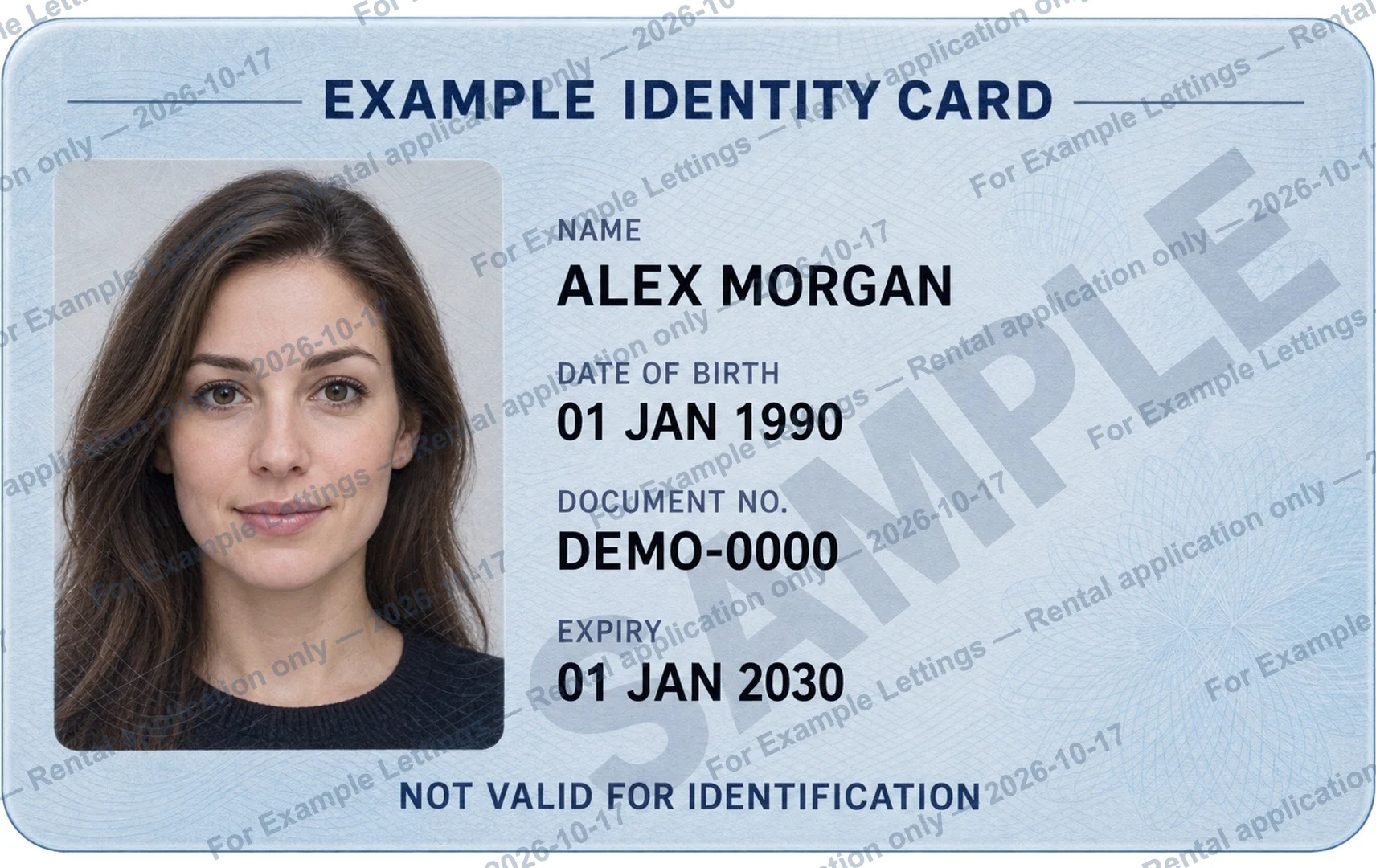
Zuerst prüfen, ob Wasserzeichen akzeptiert werden.
Bearbeiten Sie eine separate Passkopie, nennen Sie Empfänger und Zweck und prüfen Sie die exportierte Datei. Fragen Sie vorher, ob die Organisation eine markierte Kopie annimmt. Ein ordentliches Wasserzeichen macht ein ungeeignetes Format nicht passend.
Klären Sie die benötigte Passseite, das Bild- oder PDF-Format und den Übermittlungsweg. Diese Anleitung betrifft die Datei, nicht den zulässigen Umfang der angeforderten Passdaten.
Angeben, für wen und wofür die Passkopie bestimmt ist.
„KOPIE“ oder „Nur zur Überprüfung“ lässt Empfänger und Vorgang offen. Nennen Sie die bestätigte Organisation und Aufgabe. Ein Datum hilft bei der Zuordnung, lässt die Kopie aber nicht automatisch ablaufen.
Für [Empfänger] — nur für [Genauer Zweck] — [Datum]
- Vor dem Export alle Platzhalter ersetzen.
- Buchungs- oder Antragsnummer nur angeben, wenn sie auf der Kopie sichtbar sein soll.
- Keine zusätzlichen Kontaktdaten oder sachfremden persönlichen Angaben in das Wasserzeichen schreiben.
Wasserzeichen auf einer separaten Bildkopie hinzufügen.
Im Wasserzeichen-Tool ein klares JPG, PNG oder WebP öffnen. HEIC funktioniert nur bei Browser-Unterstützung. Das Tool ergänzt Text in vorhandenen Bildern; es scannt keine Pässe, bearbeitet keine PDFs und prüft keine Dokumente.
Text eingeben, einzelne oder wiederholte Kennzeichnung wählen und Deckkraft sowie Schriftgröße anpassen. Foto, Dokumentnummer und geforderte Angaben prüfen. Ist etwas schwer lesbar, vor dem Export nachjustieren.
Die fertige JPG- oder PNG-Datei vor dem Senden öffnen.
Neues Bild herunterladen und außerhalb des Editors öffnen. Schreibweise, Angaben und gesamte Seite vergrößert prüfen. Format und Größe mit dem Empfangssystem abgleichen und die fertige Kopie statt des Originals anhängen.
Bilder und Wasserzeichentext werden im Browser verarbeitet. Das Original selbst aufbewahren: Verlassen oder Neuladen löscht den Editorzustand. Ergebnisse erscheinen nicht automatisch in der separaten App.
Ein Zweck-Wasserzeichen hat Grenzen.
Eine sichtbare Zweckangabe liefert Kontext, verhindert aber nicht garantiert Kopieren, Bearbeiten oder Missbrauch. Prüfen Sie auch Anfrage und Ziel. Akzeptiert der Empfänger keine Markierung, klären Sie das vor dem erneuten Senden.