まず、透かし入りのコピーを使えるか確認。
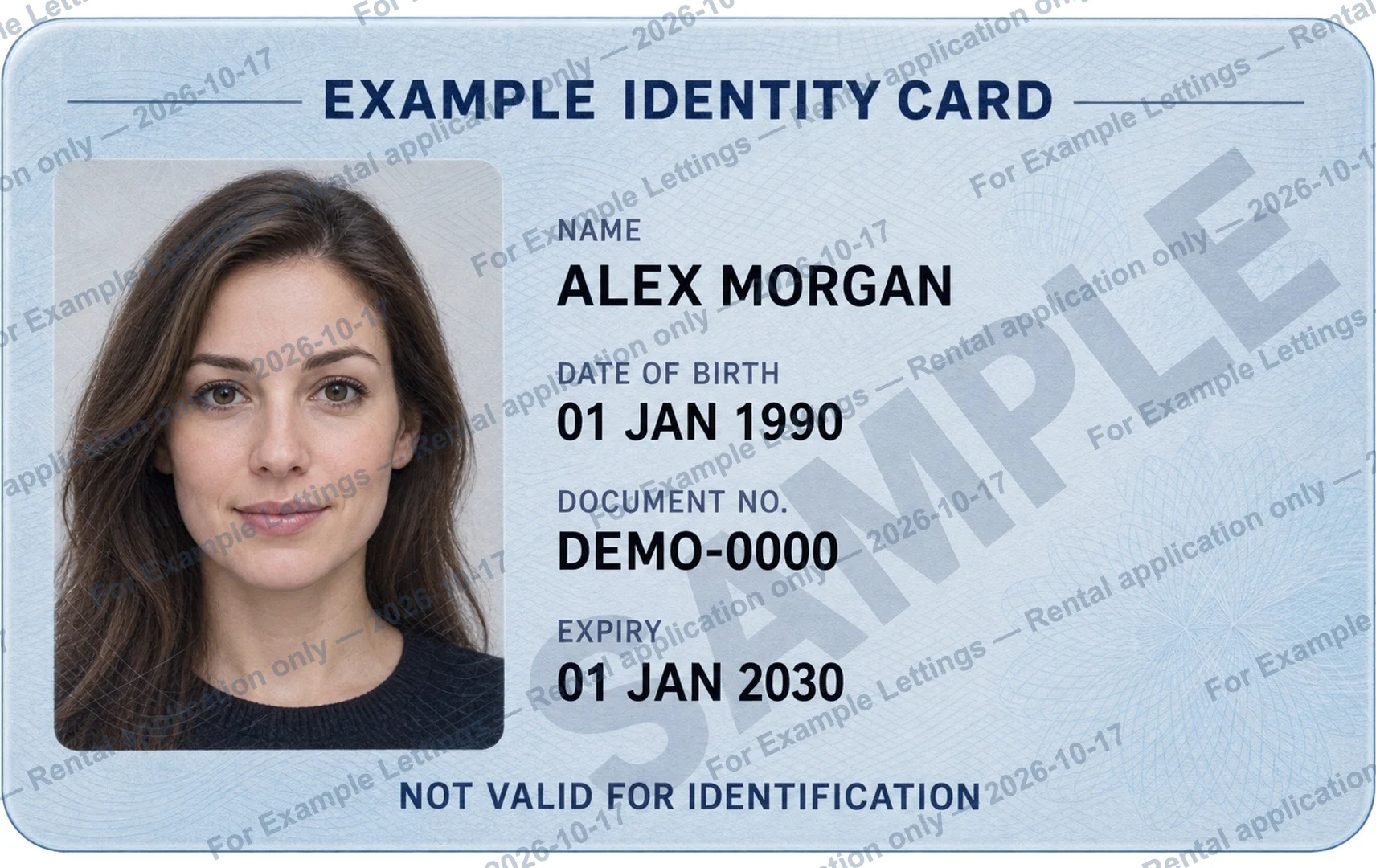
パスポートのコピーに透かしを入れるときは、別の画像に提出先と具体的な用途を記載し、書き出したファイルを開いて読みやすさを確認します。編集前に、提出先が透かし入りのコピーを認めるか確認してください。きれいな透かしを入れても、要件に合わないファイルが受理されるとは限りません。
どのページが必要か、画像とPDFのどちらを受け付けるか、正式な提出方法を確認しましょう。このガイドはファイルの準備についての説明であり、組織がどの情報を収集できるかを判断するものではありません。
どこに、何のために渡すコピーかを記載。
「COPY」や「本人確認用」だけでは、提出先や手続きがわかりません。確認した組織名と今回の用途を記載しましょう。提出時期を区別したい場合は日付も添えられますが、透かしの日付がコピーの有効期限を定めるわけではありません。
[提出先]宛 — [具体的な用途]にのみ使用 — [日付]
- 書き出す前に、かっこ内をすべて置き換えましょう。
- 予約番号や申請番号は、相手に見せてよい場合だけ記載。
- 今回の用途に関係のない連絡先や個人情報は追加しない。
元の画像とは別のコピーに透かしを追加。
書類の透かしツールを開き、鮮明なJPG・PNG・WebP画像を選びます。HEICはブラウザが読み込める場合に限り利用できます。既存の写真に文字を入れるツールであり、パスポートのスキャン、PDFの編集、書類の確認は行いません。
文章を入力し、繰り返し表示か1か所表示を選び、不透明度と文字サイズを調整します。顔写真や書類番号など、提出先が必要とする情報を確認しましょう。読みにくくなる場合は、書き出す前に調整してください。
送る前に、保存したJPG・PNGを開いて確認。
新しい画像をダウンロードし、エディター以外で開きます。拡大して文章の誤りや必要な情報、ページ全体を確認してください。提出先の形式・容量に合うことを確かめ、未加工の原本ではなく、完成したコピーを添付しましょう。
画像と入力した文章はブラウザ内で処理します。ページを離れたり再読み込みしたりすると作業状態は消えるため、原本は別途保管してください。ウェブで作った結果は、別製品のIDPouchアプリに自動で表示されません。
用途の透かしでできることには限界があります。
用途の表示は背景を伝える助けになりますが、パスポート画像の複製・編集・悪用を防ぐ保証はありません。文面だけでなく依頼と送付先も確認しましょう。透かし入りコピーを断られたら、別の版を送る前に要件を確認してください。