
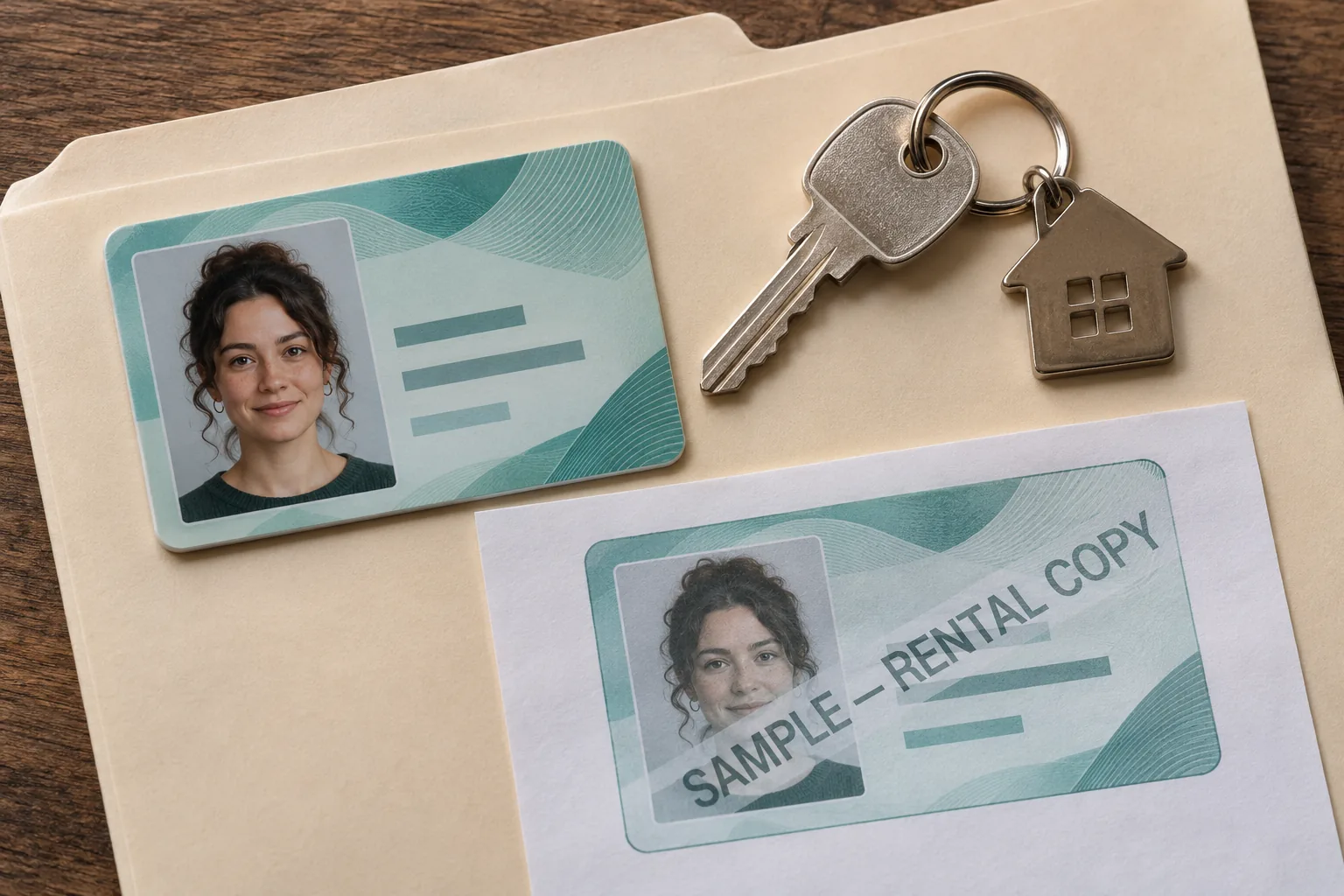
첨부파일을 준비하기 전에 요청부터 확인하세요.
임대인이나 부동산에서 신분증을 요청하면 사진 보관함의 원본을 보내기 전에 확인하세요. 누가 요청하는지, 사본이 왜 필요한지, 어디로 보내야 하는지 먼저 알아보세요.
별도로 확인한 연락처를 이용하세요. 메시지에 부동산 주소나 익숙한 로고가 있다고 해서 발신자가 확인된 것은 아니에요.
“어떤 문서와 파일 형식이 필요한가요? 확인된 제출 경로는 어디인가요?”
허용되는 파일 형식을 정확히 확인하세요.
모든 임대 신청에 공통으로 적용되는 파일 조건은 없어요. 특정 면, PDF, 사진 또는 정해진 업로드 절차를 요구할 수 있으므로 안내를 확인하세요.
- 어떤 문서의 어느 면이 필요한가요?
- 앞뒷면을 같은 페이지에 넣어야 하나요, 별도 페이지에 넣어야 하나요?
- 사용 목적 워터마크가 있는 사본을 받나요?
- 파일 용량 제한이나 지정된 용지 크기가 있나요?
이 안내는 사본 파일을 준비하는 방법을 다뤄요. 임대인이 어떤 신분증을 요구할 수 있는지는 거주 지역의 기준에 따라 별도로 확인해야 해요.
내용을 읽기 쉬운 사본을 준비하세요.
고른 조명에서 필요한 테두리가 모두 보이게 촬영하고 사진이나 글자에 반사가 없는지 확인하세요. 수정하기 전에 방향을 바로잡고 글자가 읽힐 크기로 열어 보세요.
앞뒷면을 같은 페이지에 제출해야 한다면 다음 도구를 이용하세요: 신분증 한 페이지 PDF 도구. 두 이미지의 비율을 유지해 배치해요. 제출처 안내에 따라 A4 또는 US Letter를 선택하세요.
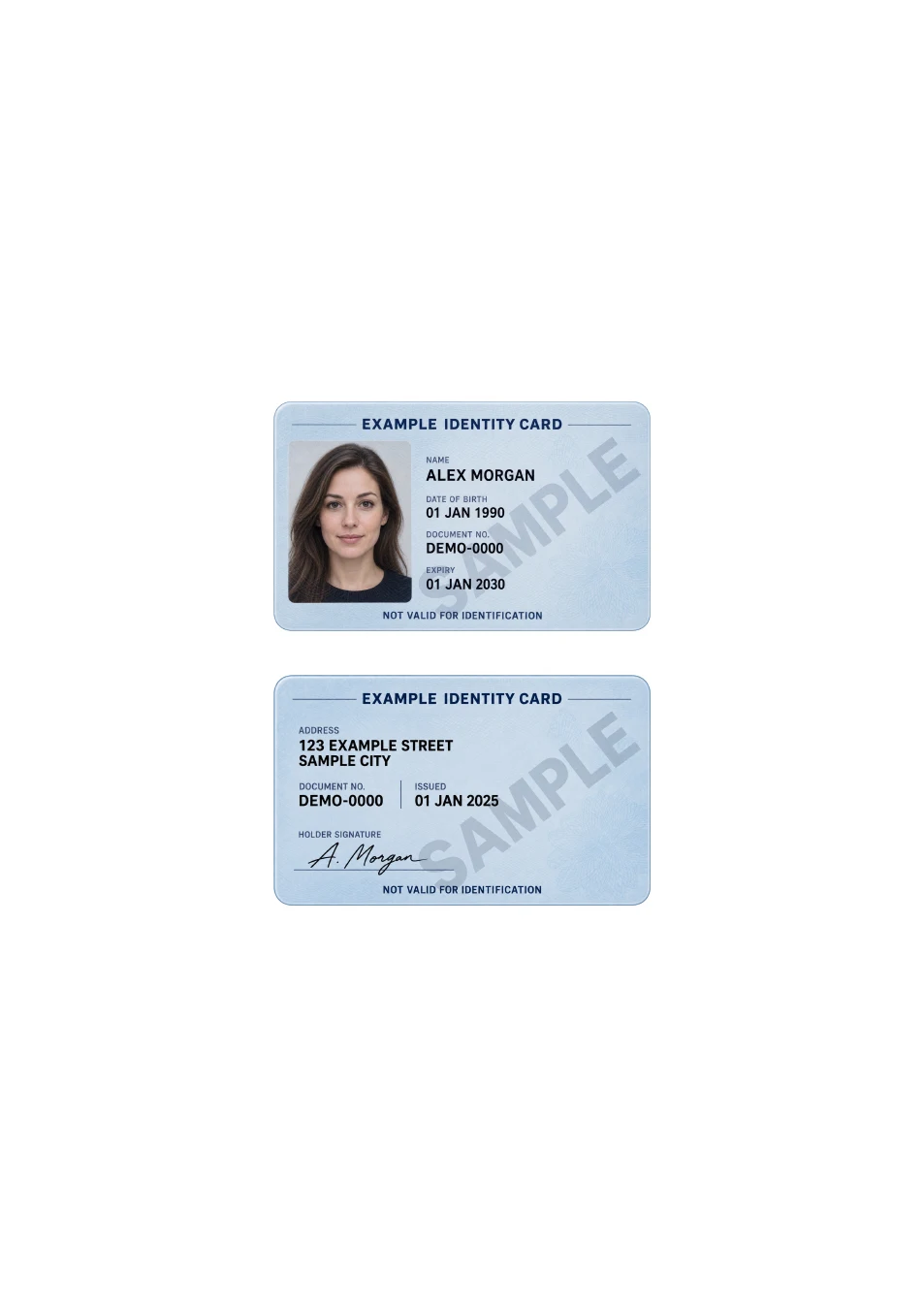
허용되는 경우 제출처와 사용 목적을 표시하세요.
워터마크가 허용된다면 단순히 ‘사본’이라고 쓰기보다 구체적인 문구를 적어 주세요. 다음 예시로 시작할 수 있어요:
[중개업체] 제출용 — 임대차 신청 [참조번호] 용도로만 사용 — [날짜]
공유할 사본에 표시하려는 내용만 입력하세요. 참조 번호는 선택 사항이에요. 문구를 확인하고 중요한 정보가 잘 읽히도록 해 주세요.
다음 도구를 이용해 보세요: 신분증 워터마크 도구 — 새 이미지 파일을 만들며 원본은 덮어쓰지 않아요. 용도 표시만으로 사본의 악용이나 워터마크 제거를 막을 수는 없어요.
보내기 전에 실제 파일을 확인하세요.
다운로드한 이미지나 PDF를 도구 밖에서 열어 보세요. 페이지 수, 앞뒷면, 방향, 워터마크 오탈자와 가독성을 확인하고 보낼 사본을 제대로 첨부했는지 점검하세요.
확인한 경로로만 보내세요. 보낸 자료와 받는 사람을 기록해 두고 요청이나 전송 대상이 갑자기 바뀌면 보내기 전에 다시 확인하세요.
사용 목적 워터마크 만들기 →